執筆者
谷


投稿日:2026.06.12 更新日:2026.06.19
CADを使って図面を作成する際、新規ファイルを開くたびにレイヤー(画層)を作成したり、文字や寸法のスタイルを細かく設定したりしていませんか。こうした毎回の初期設定は、多くの設計者やCADオペレーターにとって、作図作業の効率を低下させる大きな原因となっています。特に複数の案件を並行して進める現場や、チームで共同設計を行う組織においては、図面ごとの設定のバラつきが、後の検図やデータ共有時のトラブルを引き起こすリスクを高めてしまいます。
このような「作図前の準備に伴うムダ」を根本から解決するための仕組みが、CADのテンプレートファイルである「.dwt」です。本記事では、.dwtファイルの基本的な概要や通常の図面ファイル(.dwg)との違いを紐解きながら、毎回の初期設定をゼロにするための具体的なテンプレートの作り方、そして組織で導入するメリットや管理運用のノウハウまで、実務に役立つ知識を体系的に解説します。
CADを効率的に使いこなすためには、まず使用するファイルの拡張子が持つ役割を正しく理解しておく必要があります。なかでも「.dwt」は、図面作成のスタートダッシュを決める上で非常に重要な役割を担っています。
「.dwt」とは、図面テンプレート(Drawing Template)を指すCAD専用のファイル形式です。新規に図面を描き始める際、ベースとなる作図環境をあらかじめ保存しておくための「雛形」として機能します。このファイルの中に、社内ルールやプロジェクト独自の作図規格をあらかじめ組み込んでおくことで、すべての設計者が同一の条件で作業を開始できるようになります。
実務においては、JIS規格に基づいた製図基準や、各企業が独自に定めている作図ガイドラインを具現化した「デジタルな作図標準書」ともいえる存在です。毎回手動で環境を整える手間を省き、設計者が本来の「設計・作図業務」に集中できる環境を整えるための必須ツールといえます。
多くの設計現場で最も広く使われている標準的な図面ファイル形式は「.dwg」ですが、.dwtとはその「挙動」と「使用目的」において決定的な違いがあります。データ構造そのものは非常に似ていますが、CADソフト側での取り扱いが大きく異なります。
.dwgファイルを開いて編集し、保存コマンドを実行すると、元のファイルそのものが上書きされます。これに対し、.dwtファイルをベースにして新規図面を作成した場合、CADソフトは自動的に「無題(またはDrawing1など)」の新しい図面としてファイルを立ち上げます。そのため、元の雛形データが誤って上書きされる心配がなく、何度でも安全に同じ初期設定を使い回すことが可能です。保存する際は、必然的に新しい.dwgファイルとして名前を付けて保存するフローになります。
CADソフトを完全に初期状態のまま、あるいは設定を考慮せずに立ち上げると、画面上には何も設定されていない真っ白な空間が広がります。線一本を引くにしても、その線がどの画層(レイヤー)に属するのか、どのような色や線種で表現されるのかが定義されていません。そのため、テンプレートを用意していない现场では、図面を描くたびに「レイヤーを新規作成し、名前を付け、色と線種を指定する」という不毛な作業を毎回繰り返すことになります。
さらに、文字のフォントや寸法の矢印の大きさ、縮尺に応じた全体の設定なども、手動で合わせようとすると膨大なクリック回数と時間を浪費します。このような準備不足のまま作図を始めてしまうことが、作業効率を著しく低下させ、図面の記述ルールが担当者ごとにバラバラになってしまう根本的な原因といえます。
図面テンプレート(.dwt)を導入することは、単に作業の手間を減らすだけでなく、設計部門全体の業務効率や成果物の品質管理にまで好影響をもたらします。ここでは、実務において得られる具体的な5つのメリットについて詳しく掘り下げていきましょう。
テンプレートを導入する最大の恩恵は、新規の図面を作成するたびに発生していたあらゆる初期設定の時間を「ゼロ」にできる点です。あらかじめ必要な設定を網羅した.dwtファイルを用意しておけば、ダブルクリックでファイルを開いた瞬間に、すでに完璧に整えられた作図環境が目の前に立ち上がります。
1回あたりの設定時間は5分から10分程度かもしれませんが、これが毎日、そして組織全体の人数分だけ積み重なると、年間で膨大な時間が非生産的な作業に消費されていることになります。この時間をすべてカットし、設計作業の初動スピードを最大化できるのは、ビジネスにおいて大きなアドバンテージとなるでしょう。
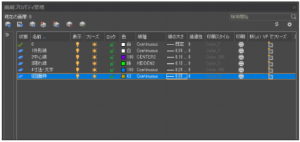
CADを使った共同設計や、過去の図面を流用して新しい設計を行う際、担当者ごとに画層(レイヤー)の名前や色の付け方が異なっていると、データの視認性が著しく低下します。テンプレートにあらかじめ「外形線」「中心線」「寸法線」「文字」などの標準画層を定義しておくことで、誰が描いても全く同じデータ構造の図面が完成します。
画層名が統一されていれば、特定のオブジェクトを一括で非表示にしたり、線の色をまとめて変更したりする操作もスムーズに行えるようになります。データの標準化が進むことで、社内の誰もが迷わずに他人の図面を編集できるようになり、チーム全体の連携力が高まるはずです。
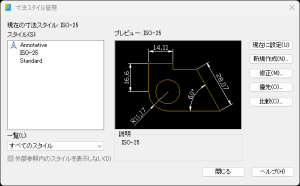
図面の美しさや読みやすさを大きく左右するのが、文字のフォントや寸法線のスタイルです。しかし、これらを手動で合わせるのは非常に手間で、個人の好みが反映されやすい部分でもあります。テンプレート内に「JIS準拠」「社内標準」といった寸法スタイルを定義しておくことで、文字の大きさや矢印の形状、引き出し線の位置などが自動的に統一されます。
これにより、検図を行う管理職の方にとっても、スタイルが乱れた見づらい図面を修正するストレスがなくなります。一目でプロが描いたとわかる、美しく整った図面を安定して出力できるようになる点も、顧客からの信頼性を高める上で無視できないメリットといえます。
CAD図面において、印刷時のトラブルは意外と頻繁に発生します。「A3サイズで出力したつもりが拡大されてはみ出してしまった」「モノクロで印刷したいのに一部の線が薄いカラーで出てしまい読めない」といった経験はないでしょうか。これらはページ設定や印刷スタイル(ctbファイルなど)の指定ミスが原因です。
.dwtファイル内に、用紙サイズ(A1やA3など)や使用する出力デバイス、モノクロ・カラーの印刷設定をあらかじめ紐付けて保存しておくことができます。これにより、印刷コマンドを実行するだけで常に意図通りの縮尺・レイアウトで出力され、無駄な裏紙を増やすこともなくなります。
完成した図面データを協力会社やクライアントに送付した際、「文字が枠からはみ出している」「特殊な線種がただの実線になってしまっている」といったクレームを受けることがあります。これは、自社独自の環境に依存したフォントや設定を使用していることが主な原因です。
誰の環境でも正しく表示される標準的なフォント(MSゴシックや一般的なSHXフォントなど)をテンプレートで規定しておくことで、外部とのデータやり取りにおけるトラブルを未然に防ぐことができます。不要なデータのクリーンアップ(パージ設定など)も施しておけば、ファイルサイズ自体を軽量に保ち、メール送付などのハンドリングも快適になります。
理想的な作図環境を構築するためには、基本となる設定を一つずつ丁寧に積み上げていく必要があります。ここからは、AutoCADや互換CADで実際にテンプレートファイル(.dwt)を作成するための具体的な6つの手順について詳しく解説します。
テンプレート作成の出発点となるのが、図面の基本単位と縮尺の決定です。日本の建築や機械設計の現場では、原則として「ミリメートル(mm)」が一般的に使用されます。新規図面を開いたら、まず単位設定コマンドを実行し、長さのタイプが「十進表記」に、挿入尺度の単位が「ミリメートル」になっているかを確認しましょう。
あわせて、対象とする図面の大きさに応じた縮尺の検討も欠かせません。1分の1の実寸で描く機械部品なのか、100分の1や200分の1で描く建築平面図なのかによって、モデル空間とレイアウト空間の使い分けや、作図領域(LIMITS設定など)の最適な値が変わってきます。この根本となる基準がずれていると、後の寸法記入や印刷で大きなトラブルにつながるため注意が必要です。
次に、図面を整理するための画層(レイヤー)設定を行います。社内やチームで統一したい画層名をすべて洗い出し、画層プロパティ管理から新規に作成していきましょう。画層の命名は誰もが直感的に役割を理解できる名前にすることが求められます。
それぞれの画層に対して、製図規格に準じた「色」と「線種」を割り当てていきます。たとえば、外形線には目立つ「白(または黒)」の「実線(Continuous)」、中心線には「赤」の「一点鎖線(Center)」、隠れ線には「黄」の「破線(Hidden)」といったように、視覚的に区別しやすい標準的な組み合わせを固定します。これにより、誰が図面を描いても一貫した表現が維持されるようになります。
文字や寸法の見栄えを統一するために、それぞれの「スタイル」を新規に定義します。文字スタイル設定では、使用するフォントの選択が極めて重要です。自社環境にしかない特殊なフォントを指定すると、図面を外部に送った際に深刻な文字化けの原因になります。Windows環境であれば「MS ゴシック」や、CAD標準の「Arial」などの汎用的なフォントをベースに設定するのが安全策です。
寸法スタイル設定では、文字の大きさや矢印の形状、寸法線のオフセット距離などを細かく調整します。特に縮尺を変更した際に、寸法文字や矢印が自動的に適切な大きさに調整される「異尺度対応」の設定を組み込んでおくと、実務での利便性が飛躍的に向上します。
どのような案件でも必ず必要となる「図面枠(図枠)」と、会社名や案件名、スケールなどを記入する「表題欄(タイトルブロック)」を配置します。これらは、印刷時のレイアウトを考慮して、モデル空間ではなく「レイアウト空間(ペーパー空間)」に配置するのが近代的なCAD運用の基本です。
表題欄内の「日付」「設計者」「図面番号」といった、図面ごとに書き換える項目については、「属性定義(ATTDEF)」機能を使ってブロック化しておくことを推奨します。属性ブロックにしておけば、図面枠を配置した後に、文字をダブルクリックするだけで専用のダイアログから素早くテキストを書き換えることが可能になり、記入の手間と配置のズレを防げます。
配置した図面枠に合わせて、レイアウト空間の「ページ設定」を完了させます。ページ設定管理を開き、主に使用するプリンタやプロッタのドライバを選択し、用紙サイズ(A3やA1など)を決定しましょう。印刷領域は「レイアウト」に設定し、印刷尺度を「1:1」に固定しておくことで、出力時のサイズエラーを防止できます。
あわせて、線の太さや色の出方を制御する「印刷スタイルテーブル(ctbファイルなど)」の指定もここで行います。社内で指定されている標準のctbファイルを選択しておくことで、線の太さが意図通りに表現された綺麗な印刷物がワンクリックで出力できるようになります。
すべての設定が完了したら、いよいよファイルとして保存します。「名前を付けて保存」コマンドを選択し、ファイルの種類を通常の図面(.dwg)ではなく、必ず「図面テンプレート(*.dwt)」に変更してください。すると、CADソフトは自動的に規定のテンプレートフォルダへと保存先を切り替えます。
ここで「社内標準_A3横_100分の1.dwt」といった分かりやすいファイル名を付けて保存しましょう。保存時に表示される「テンプレートオプション」のダイアログでは、測定単位(メートル法など)を確認し、設定内容のメモを説明欄に残しておくと、他のメンバーが使用する際の親切なガイドになります。
せっかく高品質な図面テンプレート(.dwt)を作成しても、設計者それぞれが自分のパソコンのローカル環境に保存して個別に使い始めてしまっては、本来の目的である「作図標準の統一」は達成できません。組織全体でテンプレートの恩恵を最大限に享受するためには、データの配置場所や共有方法、そして変更が生じた際の管理ルールをあらかじめ明確に定めておくことが求められます。
チームでテンプレートを共有するための最も確実な方法は、社内のファイルサーバーやクラウドストレージ(OneDrive、SharePoint、Boxなど)に、誰もがアクセスできる「CAD共通標準フォルダ」を設けることです。個人のローカル環境にファイルを点在させず、この共通フォルダに最新の.dwtファイルを配置します。
さらに重要なのは、各設計者が使用しているCADソフトの設定を変更することです。CADの「オプション」メニューにある「ファイル」タブから、「テンプレート設定」の項目を開き、図面テンプレートファイルの検索パスを先ほど作成した共有フォルダのパスへと切り替えます。この設定を行っておけば、設計者が新規図面を作成しようとした際に、自動的にサーバー上の正しい共通テンプレートが選択肢として表示されるようになり、古いファイルの間違った使用を防げます。
図面の作図ルールは、JIS規格の改正や取引先からの要望、あるいは社内の生産性向上のための見直しなどにより、定期的にアップデートされるものです。テンプレートの内容を改訂した際には、どのファイルが最新であるかを誰もがひと目で判断できるような命名規則(バージョン管理)を設ける必要があります。
具体的な手法としては、ファイル名に「社内標準_A3_Ver1.2_20260612.dwt」のようにバージョン番号と改訂日付を明記するのが分かりやすくお勧めです。改訂を行った際は、古いファイルを速やかに「旧バージョン」や「archive」といった別フォルダに移動させ、共有フォルダ内には常に最新版だけが置かれている状態をキープします。同時に、社内掲示板やビジネスチャットなどを通じて「〇月〇日以降の新規作図は Ver1.2 を使用すること」とルールを周知徹底するフローを組織全体で仕組み化することが欠かせません。
多くのメンバーがアクセスする共有フォルダにおいて、誰もが自由にファイルを編集・削除できる状態にしておくことはセキュリティ上、大きなリスクを伴います。一般の設計者が良かれと思って施した個人のカスタム設定が、いつの間にか共有のテンプレートファイルに上書きされ、他のメンバーの作図環境を混乱させてしまうといったトラブルは珍しくありません。
このような事故を防ぐために、サーバー上の共通フォルダに対して厳格なアクセス権限を設定しておく必要があります。テンプレートの編集や更新を行える権限は、CAD管理者や設計部門の責任者など、特定の限られたメンバーのみに絞り込み(フルコントロール権限)、一般の設計者やCADオペレーターに対しては「読み取り専用(閲覧・実行権限)」のみを付与するのが適切な管理手法といえます。これにより、不意の上書きや誤消去のトラブルを未然に防ぎ、会社の製図資産を安全に保護することができます。
CADテンプレート(.dwt)は非常に便利な仕組みですが、実務で運用する中では、いくつかの落とし穴やトラブルに直面することもあります。特に外部の企業とデータをやり取りする場合や、環境が異なるパソコンで図面を開く際には、事前の対策が欠かせません。ここでは、テンプレート運用で特によくある3つのトラブルと、その具体的な対処法を解説します。
テンプレート内に、会社のロゴマークや共通の標準図枠などを「外部参照(XREF)」としてリンクさせて配置しているケースが見られます。この手法は、元の図枠データが一新された際に、すべての図面へ変更を自動反映できるため管理上は非常に合理的です。しかし、テンプレートファイル内で参照しているファイルのパス(保存場所)の指定方法によっては、深刻なエラーを引き起こす可能性があります。
もしパスの設定が「絶対パス(例:C:\Users\…)」のままになっていると、他のメンバーがそのテンプレートを使って図面を開いた際や、外部の取引先にデータを送った際に、参照元ファイルが見つからず画面上が空白になってしまう「リンク切れ」が発生します。これを防ぐためには、外部参照のパスタイプを必ず「相対パス」に変更しておくか、不特定多数に配布するテンプレートであれば、外部参照ではなく図枠自体をテンプレートファイル内に直接「ブロック」として埋め込んでおくアプローチが安全といえます。
図面の表現力を高めるために、特定のCAD専用フォント(SHXフォント)や、複雑な形状をした特殊な線種(ガス管や電気配線用の特殊破線など)をテンプレートに組み込むことがあります。自社内だけで完結する作業であれば問題ありませんが、そのまま社外に図面データを送付すると、相手のパソコンに同じフォントや線種定義ファイル(.lin)がインストールされていない限り、文字化けや線種の表示崩れが確実に発生してしまいます。
このような互換性トラブルを回避するためのルールとして、テンプレートで使用するフォントや線種は、OSやCADに標準搭載されている「汎用的なもの」に限定するのが基本の鉄則です。どうしても特殊なフォントや線種を維持したい場合は、図面を外部へ送付する際に、CADの「eトランスミット(図面配信)」機能などを利用し、関連するフォントや線種定義ファイルを一つのZIP形式にまとめてパッケージ化して送る運用を徹底するとよいでしょう。
近年では、コスト削減やライセンス管理の適正化を目的に、業界標準であるAutoCADだけでなく、高いDWG互換性を持つ「互換CAD(マルチCAD)」を併用・導入する企業が増えています。ここで懸念されるのが、AutoCADで作成した.dwtテンプレートが、互換CADでもそのまま正常に機能するのかという点です。
基本的には、信頼性の高い互換CADであれば、AutoCADで作られた.dwtファイルや.dwgファイルを問題なくそのまま読み込むことができます。ただし、CADソフト固有の特殊な拡張機能(一部のダイナミックブロックや独自のアドオンツールなど)がテンプレート内に含まれている場合、別のCADで開いた際に設定がうまく反映されなかったり、印刷レイアウトの微調整が必要になったりすることがあります。マルチCAD環境で運用する場合は、あらかじめ双方のソフトでテンプレートの表示や印刷結果にズレがないかを、入念にテスト検証しておくことが求められます。
ここまで解説してきた通り、テンプレートファイル(.dwt)を活用した図面の標準化は、設計現場の生産性を高める上で非常に有効なアプローチです。しかし、いざ組織全体でこの運用を徹底しようとした際、大きな壁となるのが「CADソフトのライセンスコスト」ではないでしょうか。業界標準であるAutoCADを全設計者や協力会社の分まで揃えるとなると、毎年のサブスクリプション費用は膨大なものとなり、企業の経営を圧迫しかねません。こうしたコストの課題を解決しつつ、スムーズなテンプレート運用を実現するための有力な代替肢となるのが、高いコストパフォーマンスを誇る「IJCAD」です。
CADソフトをリプレイスするにあたり、現場の設計者が最も懸念するのは「これまでに作り込んできた図面資産やテンプレートがそのまま使えるか」という点です。IJCADは、AutoCADの標準フォーマットであるDWG/DXFファイルに対して極めて高い互換性を備えています。もちろん、拡張子「.dwt」のテンプレートファイルもそのまま読み込み、何の設定変更もなく新しい図面の雛形として活用することが可能です。
画層設定や文字スタイル、寸法スタイル、異尺度対応の設定、さらには表題欄の属性定義ブロックに至るまで、AutoCAD環境で構築した作図標準をそのままIJCAD環境へシームレスに引き継ぐことができます。コマンド体系や操作画面のユーザーインターフェース(UI)もAutoCADに酷似しているため、オペレーターが新しい操作を覚え直す負担もほとんどなく、導入当日から高い生産性を維持したまま作図業務を継続できます。
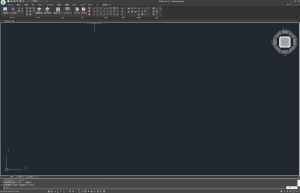
汎用的な2D作図機能だけでなく、それぞれの専門分野に特化した業種別製品ラインナップが用意されている点もIJCADの大きな強みです。機械設計に特化した「IJCAD Mechanical」や、制御盤・電気設備設計に特化した「IJCAD Electrical」などを選択すれば、それぞれの業界で標準的に使われる特有の記号や部品、図枠設定が最初からデフォルトのテンプレートとして組み込まれています。
たとえば電気設計であれば、リレーやスイッチなどのJISシンボルが最初から登録されているため、自社で一からパーツを登録してテンプレート化する手間すら省けます。これら専門CADの強力な機能と、自社の運用に合わせた独自の.dwtファイルを組み合わせることで、設計の自動化やパーツリスト(BOM)の自動生成など、さらなる業務効率化のシナジーを生み出すことができるでしょう。
海外製のCADソフトを使用していると、不具合や操作方法に関する問い合わせの際、英語の直訳のような分かりにくい回答しか得られなかったり、サポート対応自体に時間がかかったりすることがあります。IJCADは国内メーカーによって開発・販売されているため、完全な日本語による迅速かつ丁寧なテクニカルサポートを受けられます。テンプレートの共有設定やネットワークライセンスの構築など、IT担当者が悩みがちな管理運用のトラブルに対しても、日本のビジネス習慣に寄り添った確実なサポートが提供されるため安心です。
そして何より、これらの充実した機能とサポートを、AutoCADと比較して圧倒的に抑えられたコストで導入できる点が最大のメリットです。ライセンスの所有コストを大幅に削減できるため、これまでコストを理由にCADの増設を諦めていた現場や、パート・派遣社員用の端末、さらには外部の協力会社も含めた「組織全体への作図環境の均一化」を無理なく予算内で実現できます。全員が同じCAD環境を持つことで、テンプレートを通じた図面標準化の運用が真に機能し始めることになります。
この標準化を組織全体へリーズナブルに展開し、毎年のCADライセンスコストを劇的に削減したいとお考えであれば、AutoCADと圧倒的な互換性を持つ「IJCAD」の導入をご検討ください。
IJCADでは、実際の操作感や既存の.dwtファイルがそのまま動くかを事前にじっくり検証できるよう、すべての機能を無料でお試しいただける体験版をご用意しています。体験版は、本サイトよりIJStoreへご登録いただくことで簡単にお試しいただけます。まずはお気軽にダウンロードし、その快適な互換性とコストパフォーマンスを体感してみてください。
谷
 お手持ちの
お手持ちの