
執筆者
YI
Webマーケティングとシステム開発の両領域で企業支援を行う。製造業分野におけるCAD利用・データ活用に携わった経験を持ち、現在はその知見をもとにCADソフトの比較・選定、業務効率化に関する情報発信を行っている。 現場視点とデジタルの両面から、「実務で使えるCAD選び」をテーマに執筆。


投稿日:2026.10.20
Jw_cadは、図面作成を目的とした国産の2次元CADソフトです。線や図形を使った作図や寸法・注記の記入など、図面作成に必要な基本機能を備えており、無料で利用できる点が特徴です。
ここではJw_cadの役割やできることやインストール方法、使用用途まで解説します。
Jw_cadは、主に建築や設備分野で利用されている国産の2次元CADソフトです。直線や円などの基本図形を用いた作図に加え、寸法線や文字、注記を入力して図面を作成します。作成した図形は、移動や複写、削除といった編集操作によって配置や位置を変更します。
またレイヤー機能を用いて、線や文字、注記をレイヤーごとに分けて配置し、表示や編集する要素を切り替えながら作図が可能です。操作画面やメニューは日本語表記で構成されており、CAD操作を学習する用途でも使用されています。
Jw_cadは、公式にはWindows環境で動作する2次元CADソフトです。公式情報では、対応OSはWindowsとされており、MacOSやLinuxは公式サポートの対象外になります。
またJw_cadは高性能なパソコンを用意しなくても使用することが可能ですが、図面が複雑になると動作が遅くなる場合があります。そのため実務や学習で安定して使用するには、十分なメモリを搭載したWindowsパソコンを用意することが重要です。
Jw_cadは、公式サイトから無料でダウンロードが可能です。google検索等で「Jw_cad 公式サイト」と入力し、表示されるダウンロードページから最新版の実行ファイルを入手します。
ダウンロード後は、保存された実行ファイルをダブルクリックしてインストールを開始します。
初めてダウンロードする際に戸惑いやすい点として、複数のバージョンが表示される点や、インストール先フォルダの場所が分かりにくい点が挙げられます。
Jw_cadは、資格取得や学習用途で広く使われている2次元CADです。無料で基本操作を一通り学べるため、CADを初めて触る人の学習用ソフトとして選ばれています。操作解説や入門教材が多い点も、学習用途で使われる理由です。
Jw_cadそのものを対象とした公的資格はありませんが、CAD利用技術者試験や建築CAD検定試験の学習用として使用することが可能です。資格試験においては、2次元CADの基本操作や図面の理解が求められるためJw_cadで基礎を身につける学習方法が一般的です。
一方で、Jw_cadは学習や小規模な図面作成が可能ですが、業務で必要な互換性や機能には制限があるため、実務ではAutoCADなどの業務向けCADを導入するケースが多くなっています。まずはJw_cadで基礎を学び、用途に応じて他のCADへ移行する流れが現実的です。
Jw_cadを使うメリットは、無料で導入でき、学習や簡単な図面作成にすぐ使える点です。基本的な作図や寸法入力、注記などの機能がそろっており、設計や製図の基礎を身につける目的で利用しやすいCADです。コストをかけずにCAD環境を用意できる点は、個人利用や導入初期の学習段階で強みになります。
一方で、業務利用では制約が生じやすい点もあります。Jw_cadはAutoCADの標準形式であるDWGを直接扱えず、DXF変換を介したデータのやり取りが必要です。DXF変換では、文字化けやレイヤー崩れが起こる場合があり、他社との図面共有で手間が増えやすくなります。
また、Jw_cadは3次元設計や業界ごとの専門機能には対応していないため、複雑な設計や専門性の高い業務では選択されにくいのが現状です。このように実務での安定した運用を考える場合、業務内容に合ったCAD選定が必要です。
Jw_cadを使用する中で、起動や動作、表示、保存などに関するトラブルは初めての方ほど起こりやすい傾向があります。これらの不具合は操作ミスだけでなく、設定や使用環境が原因になっていることが多いです。
そこでJw_cadを使用する際に発生する代表的なトラブルと原因、対処法を解説します。
Jw_cadのWindows版では、起動しない、動作が重い、途中でフリーズするといった不具合が発生することがあります。この症状はインストール時の権限設定や、パソコンにインストールされている他のソフトやアプリケーションが原因で起こることが多いです。対策としてトラブル時には管理者権限での起動や、不要な常駐ソフトを停止することで改善することがあります。
また画面表示に関するトラブルもWindows環境で起こりやすい不具合の一つです。図面やメニューが正しく表示されない場合は、画面の拡大率設定やグラフィックドライバーが影響していることがあります。
もし画面表示がおかしいと感じた場合は、解像度や拡大縮小設定を確認した後にドライバーを最新の状態に更新してみるのがおすすめです。保存や読み込みの際にエラーが出る場合は、保存場所やファイルの扱い方が原因になることがあります。
Jw_cadはWindows専用として開発された2次元CADでMacOSには対応していないソフトです。Macで利用される場合は、非公式のMac版や互換環境を通して動作させる形になります。
そのため、Windows環境と比べて動作が不安定になりやすい傾向があります。Mac環境では、起動できない、操作中に強制終了する、処理が遅くなるといった不具合が起こりやすくなります。特にMacOSのアップデート後に、これまで使えていた環境で動作しなくなることがあります。
これはOSとソフトの互換性が維持されにくいためです。対処法としては、セキュリティ設定や、推奨されている実行方法での起動が挙げられます。
Jw_cadのバージョンアップは、操作性や安定性、他CADとのデータ互換性に影響する重要な要素です。バージョンアップを忘れてしまうと図面が開けない、動作が不安定になるといったトラブルにつながる可能性があります。
ここでは、Jw_cadのバージョンアップの基本的な考え方と注意点を整理し、具体的な必要性について解説します。
Jw_cadを最新バージョンに保つ理由は、DXF形式を介したデータ互換性とソフト動作の安定性を確保しやすくなる点です。バージョンアップによって、DXF形式への対応や文字処理などが改善されることがあります。その結果、他のCADソフトで作成されたデータを扱う際のトラブルを減らしやすくなります。
更新内容には、表示崩れや操作時の不具合に対する修正が含まれることがあります。これにより、作業中のフリーズや予期しない終了が起こりにくくなり、長時間の作図作業でも安定した操作環境を維持できます。
一方で、必ずしも常に最新版へ更新する必要がないケースもあります。特定のバージョンで運用が固定され外部とのデータ共有が少ない場合は、現行環境でも支障がないため現行のバージョンを使用する方がトラブル回避につながります。作業内容や利用環境に応じて、更新の必要性を判断することが重要です。
ここではAutoCADがどのようなCADソフトなのかを説明したうえで、業界標準として使われている理由や基本的な機能、利用環境について解説します。
AutoCADは、2次元と3次元の両方に対応した汎用性の高いCADソフトです。業界標準として使われており、さまざまな分野の設計業務に対応できます。主な特徴は、2次元図面による正確な作図と、3次元モデルによる形状確認を同じソフトで作業できることです。
また、DWG形式を標準とした高い互換性を持ち、多くのCADソフトや業務環境とデータ共有が可能です。用途や業界を問わず使われる理由は汎用性の高さにあります。
AutoCADは、WindowsとMacOSの両方に対応した汎用CADソフトです。Jw_cadがWindows専用であるのに対し、AutoCADはOSの選択肢が広い点が特徴です。異なるOS環境でも同じデータを扱えるため、利用環境の幅が広がります。
ただしAutoCADは2次元だけでなく3次元の作図にも対応しているため、ハイスペックなパソコンが必要です。そのためCPUやメモリ、グラフィック性能が不足すると、動作が重くなることがあります。汎用的なパソコンで運用可能なJw_cadよりも動作環境の条件が厳しい点は、事前に理解する必要があります。
AutoCADの対応OSや必要スペックは使用するバージョンによって異なり、特にMacOSで利用する場合は、公式サイトで対応状況を確認することが重要です。動作環境を把握したうえで導入することで、作業中のトラブル回避につながります。
AutoCADは、Autodesk社の公式サイトからダウンロードして利用します。体験版と製品版が用意されており、初めて使う場合は無料体験版から試す方法が一般的です。ダウンロードにはAutodeskアカウントでのログインが必要です。
公式サイトで体験版または製品版を選択し、対応OSを指定するとインストーラーを取得できます。ダウンロード後は実行ファイルを起動し、画面の案内に沿ってインストールを進めます。
体験版は30日間使用可能なので、基本的な作図や編集機能を確認できます。CADの導入前に操作性や動作環境を検証する目的で利用されています。
AutoCADはサブスクリプション制で提供されているCADソフトで月額・年間・複数年といった契約期間を選択可能です。
ライセンス費用は、月額契約よりも年間や複数年契約の方が割安になります。一方で、利用を続ける限り定期的に費用が発生するので個人利用や小規模業務ではコスト負担を感じやすい場合があります。
このようにAutoCADは、高い互換性と引き換えに継続的な費用が必要です。業務で標準CADとして使う場合には導入しやすい仕組みです。使用頻度や予算に応じて契約形態を検討することが重要です。
Jw_cadとAutoCADはどちらも2次元図面を作成するためのCADソフトですが、対応範囲に違いがあります。基本的な作図操作は共通しているため、図面作成は似た感覚で作業が可能です。
一方で、対応するデータ形式や業務での標準性には違いがあり、Jw_cadユーザーがAutoCAD図面を扱う際にギャップを感じることが多いです。ここではAutoCADとJw_cadの共通点と違い、扱えるデータ型式などを詳しく解説します。
Jw_cadとAutoCADは、どちらも2次元CADとして図面作成に使用されます。線や円を描き、寸法や注記を入れて設計内容を図面として表現することが可能です。作図や編集の流れも共通でレイヤーで線や文字を分けて管理する考え方も共通しています。
また両ソフトともにDXF形式を扱えるので2次元図面としてデータの受け渡しが可能です。
AutoCADは基本から専門機能まで対応範囲が広い2次元・3次元CADソフトであるのに対して、Jw_cadは2次元作図のみのソフトです。基本的な線の作成や寸法入力といった操作は共通していますが、対応できる作業内容には大きな差があります。
AutoCADは2次元に加えて3次元作図や高度な編集機能を備えており、複雑な図面や大規模な設計作業に対応可能です。一方、Jw_cadは必要最低限の機能に絞られているため、操作は分かりやすいものの作業効率や拡張性には限界があるため、実務で扱う図面の規模や取引先とのデータ共有に影響が出ます。
Jw_cadとAutoCADのデータ形式の違いで最も重要なのは、Jw_cadではAutoCADの標準形式であるDWGを直接扱えないことです。Jw_cadではDXF形式を介して図面をやり取りする必要があり、この違いが実務での互換性に影響します。
AutoCADはDWGを標準形式としており、DXFも含めて幅広いデータ形式を扱えます。一方でJw_cadの標準形式はJWWで、DXFの読み書きには対応していますが、対応バージョンが限られています。
そのためJw_cadでAutoCAD形式の図面を開く場合、DXF変換時に文字やレイヤー情報が崩れることがあるので業務でデータを受け渡す際は、DXFの保存形式やバージョンを事前に確認することが重要です。
Jw_cadで標準的に扱われる拡張子は、独自形式であるJWWです。JWWはJw_cad専用の形式で図面情報や寸法、レイヤー設定を保持したまま編集が可能です。
またJw_cadはDXF形式の読み書きにも対応しており、AutoCADとの連携時によく使用されます。ただし、使用するバージョンによっては線種や文字、レイヤー情報が一部変換される場合があります。
新しいバージョンでファイル出力すると相手側で正しく開けないことがあるため、共有先の環境に合わせたバージョン指定をすることが重要です。
AutoCADで標準的に読み書きされる拡張子は、DWGとDXFです。DWGはAutoCADのネイティブ形式で、図面情報や寸法、レイヤー、3次元データまで保持できます。業務ではDWGを前提とした運用が基本です。
DWG形式はAutoCADのバージョンごとに更新されます。新しいバージョンで作成したDWGは、古い環境では開けないことがあるので、社内外で共有する際は保存時のバージョンを決めておくことが重要です。
DXFは異なるCADソフト間でのデータ受け渡しを想定した形式です。多くのCADで読み込みが可能なため、業務データの互換性を確保しやすい点が特徴です。用途に応じてDWGとDXFを使い分けることが求められます。
Jw_cadとAutoCADは、DXF形式を介することで図面データのやり取りが可能です。ただし、標準とするファイル形式や内部仕様が異なるため、完全に同じ状態で移行できるわけではありません。
実務ではDXFを中間形式として使用するケースが一般的ですが、図面受け渡し時に文字やレイヤー設定が意図通りに反映されない場合があります。ここではJw_cadとAutoCADのファイル変換方法や注意点を解説します。
Jw_cadで作成した図面をAutoCADで開く場合は、JWWファイルをDXF形式に変換する作業が必要です。まずJw_cadで図面を開きDXF形式でファイルを保存、そのファイルをAutoCADで読み込む手順です。変換作業はJw_cad側で行い、AutoCAD側ではDXFファイルを読み込みます。
Jw_cadで作成したJWWファイルは、DXF形式で保存することで他CAD向けデータとして出力します。Jw_cadを起動し、変換対象のJWW図面を開いた状態で作業を進めます。変換操作は、メニューの中にある[ファイル]から[DXF形式で保存]を選択し保存ダイアログで保存先フォルダとファイル名を指定しDXF形式として出力すれば完了です。
Jw_cadはDWG形式を直接扱えないため、まずAutoCADで作成したDWGファイルをDXF形式に変換する作業が必要です。DXF型式で作成されたファイルはJw_cadで読み込むことが可能です。
ただし、DXFを介した移行では、文字化けやレイヤー構成の崩れが発生する場合があります。これはDXFのバージョン差や、文字属性・レイヤー属性の解釈方法の違いが原因です。移行後は図面内容を確認して必要に応じて修正が必要です。
Jw_cadで作成した図面は、DXF以外の形式にも用途に応じて変換できます。例えば、AutoCADでの再編集を目的とするDWG形式、公共工事向けのSXF形式、図面内容の共有を目的としたPDF形式といった使い分けが一般的です。
ここでは代表的な変換形式と使い分けの考え方を整理します。
Jw_cadのファイルをDWG形式に変換する場合は、DXF形式を中間に介して行います。DWGはAutoCADのネイティブ形式であり、Jw_cad単体では変換することができません。
変換の一般的な流れは、Jw_cadでJWWファイルをDXF形式に保存し、別のCADソフトでDWGとして保存し直す手順です。AutoCADやファイルコンバータを使用してDXFを読み込み、DWG形式で再出力します。
注意が必要なのはDXFを介した変換では、文字や線種、レイヤー情報が正確に引き継がれないケースがあるので変換ファイルを開ける環境が用意されていると安心です。
Jw_cadのファイルをSXF形式に変換する場合は、Jw_cadに備わっているSXF書き出し機能を使用します。変換の手順は、Jw_cadで対象のJWWファイルを開き、SXFの出力設定を確認したうえでSXF形式で保存します。設定画面ではSXFのバージョンや書き出し条件を指定し保存すれば完了です。
SXF形式は公共機関への提出や電子納品用途で使用されています。注意点はJw_cadがSXF仕様をすべて表示できないため、他のCADでの表示結果を確認し、必要に応じて修正が必要になることを覚えておくことが重要です。
Jw_cadのファイルをPDFで出力する場合は、印刷機能を利用してPDFプリンタに出力します。Jw_cadにはPDF形式で直接保存する機能がないため、仮想PDFプリンタを使用する方法が前提です。
操作手順は、Jw_cadで図面を開き、印刷メニューからPDFプリンタを選択して出力します。用紙サイズや縮尺、印刷範囲を設定したうえでPDFとして保存します。設定内容がPDFの表示結果に反映されます。
PDF形式は図面の共有や内容確認を目的とした用途に適しており、CADソフトを使用しない相手とも図面内容を共有できます。
Jw_cadの代替となるCADソフトを選ぶ際は、ファイルの互換性、操作性、コストの3点を基準に整理します。これらは、既存図面の活用可否や業務負荷、導入後の運用に直結するので目的を明確にしたうえで比較することが重要です。
まず互換性の観点では、DWGやDXFなど業務で扱うファイル形式に対応しているかを確認します。
また、操作性では、Jw_cadから移行した際の学習コストを考慮します。操作体系や画面構成が大きく異なる場合、習熟までに時間がかかります。日常業務での作図や編集が滞りなく行えるかを基準に評価します。
さらにコスト面では、初期費用と継続費用の両方を比較します。無料、買い切り、サブスクリプションなどライセンス形態によって負担が異なるため利用規模や運用期間を踏まえた選択が必要です。
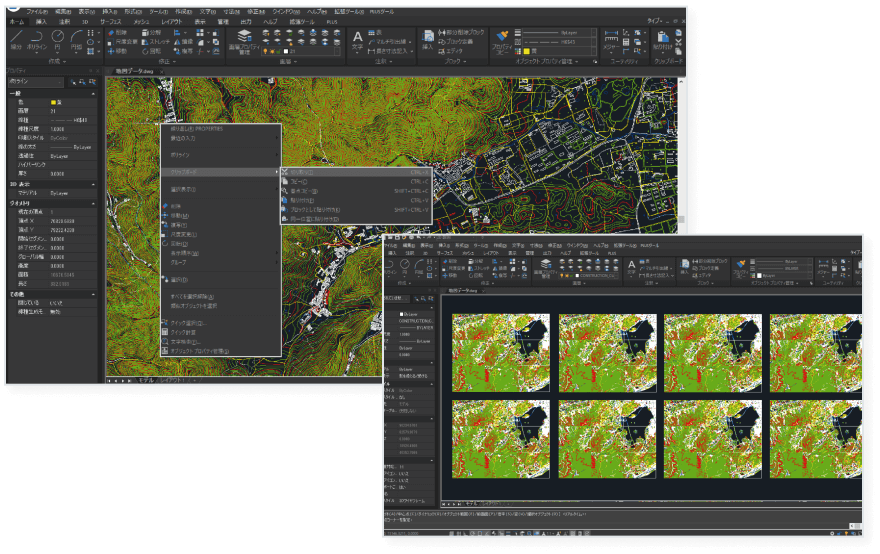
IJCADは、AutoCADとの互換性を重視するJw_cadユーザーにとって、有力な移行先の選択肢となるCADソフトです。DWGやDXF形式をそのまま開いて編集・保存できる点が特徴で、AutoCADデータを別形式に変換せずに扱えます。
Jw_cadはJWW形式を中心とした運用になるため、AutoCADの図面を使用する際にはDXF変換が必要です。一方でIJCADはDWG形式を前提としているため、文字やレイヤー情報が変換過程で崩れるリスクを抑えやすくなります。
またIJCADは、AutoCADと共通性の高い操作体系で設計されています。そのため、DWG形式での図面共有が多い業務や、取引先とのAutoCADデータのやり取りが発生する環境でも運用しやすくなります。こうした特性から、Jw_cadからAutoCAD互換CADへ移行したいユーザーにとって、最も有力な選択肢として検討されるケースが多くなっています。
AutoCAD、Jw_cad、IJCADは、ファイル互換性やコスト面、機能性や対象ユーザー、さらには対応OSの点で明確な違いがあります。業務で扱う図面形式や運用環境によって適したCADソフトは異なるので、各ソフトの特性を比較し、用途ごとの選択基準を整理します。
互換性の観点では、AutoCADとIJCADはDWGおよびDXF形式を直接扱うことが可能です。Jw_cadはJWW形式を中心とした運用であり、DWGデータを扱う場合はDXF変換が前提です。この違いは、取引先とのデータ共有や修正作業の手間に大きく影響します。
コスト面では、AutoCADはサブスクリプション制を採用しています。Jw_cadは無償で利用でき、コストを抑えた運用が可能です。IJCADは有償ソフトですが、DWG互換CADとしてはAutoCADより導入コストを抑えたソフトとして認知されています。
機能性では、AutoCADは2次元および3次元作図に対応し、幅広い設計業務に使われています。Jw_cadは2次元作図に特化しており、基本的な図面作成を目的とした利用が中心です。IJCADは2次元および3次元作図に対応し、AutoCAD互換の操作体系を備えています。
対象ユーザーと対応OSにも違いがあります。AutoCADはWindowsおよびMacOSに対応し、法人や設計業務を行うユーザーが主な利用層です。Jw_cadとIJCADはいずれもWindows環境を前提とし、用途や互換性要件に応じて選択されます。
ここではCADの互換性について、よくある質問と回答をまとめます。
Q.Jw_cadとAutoCAD、IJCADの互換性にはどのような違いがありますか
A.Jw_cadはJWW形式を中心としたCADであり、DWG形式を直接開くことができないソフトです。AutoCADとIJCADはDWGやDXF形式を直接扱える点が大きな違いです。
Q.Jw_cadでAutoCADのDWGファイルをそのまま使用できますか
A.Jw_cadではDWG形式を直接開いて編集することはできません。DXF形式へ変換したうえで読み込む必要があります。
Q.DXFに変換すれば完全に互換できますか
A.DXFに変換しても、文字化けやレイヤー構成の崩れが発生する場合があります。これはCADごとの仕様差や属性の解釈方法の違いが原因です。
Q.IJCADはAutoCADと互換性がありますか
A.IJCADはDWGやDXF形式を直接扱えるため、AutoCADデータを変換せずに使用することが可能です。ただし、AutoCAD固有の高度な機能については制限が生じる場合があります。
Q.互換性トラブルを避けるにはどのCADを選ぶべきですか。
A.DWGデータを頻繁に扱う業務では、IJCADのようなDWGと高い互換性のあるCADを選択することで変換作業を削減できます。
YI
Webマーケティングとシステム開発の両領域で企業支援を行う。製造業分野におけるCAD利用・データ活用に携わった経験を持ち、現在はその知見をもとにCADソフトの比較・選定、業務効率化に関する情報発信を行っている。 現場視点とデジタルの両面から、「実務で使えるCAD選び」をテーマに執筆。
 お手持ちの