
執筆者
YI
Webマーケティングとシステム開発の両領域で企業支援を行う。製造業分野におけるCAD利用・データ活用に携わった経験を持ち、現在はその知見をもとにCADソフトの比較・選定、業務効率化に関する情報発信を行っている。 現場視点とデジタルの両面から、「実務で使えるCAD選び」をテーマに執筆。


投稿日:2026.01.30 更新日:2026.10.02
2025年10月14日にWindows 10の延長サポートが終了しました。この日を境に、セキュリティ更新プログラムやマイクロソフトからの技術サポートが提供されなくなるため、CADを業務で使用しているパソコンがWindows 10の方にとっては無視できない問題です。
Windows 10のサポート終了後も、CADソフト自体は動作し続けます。しかしWindows OSのサポートが切れるため、CADを使っているパソコンにさまざまなトラブルや制約が発生するリスクが高まるでしょう。
本記事では、Windows 10サポート終了によるCADユーザーへの影響と、Windows 11への移行手順、そして安心して使えるCADソフトの選び方まで詳しく解説します。
2025年10月にWindows 10の延長サポートが終了し、CADを使って設計業務を行っている方にとって看過できない転換点となっています。
サポート終了後もWindows 10のパソコン自体は動作しますが、セキュリティ更新が止まると業務に支障が出る可能性があります。
ここでは、 Windows OSのサポートが終了することによって何が起こるのか、CADユーザーが直面するリスクについて具体的に解説します。
Windows 10の延長サポート終了日は、2025年10月14日です。
この日を境に、マイクロソフトからのセキュリティ更新プログラムや不具合修正パッチの提供が完全に停止されました。
しかし、サポートが終了してもWindows 10のパソコンそのものが使えなくなるわけではなく、パソコンが起動しなくなったり、CADソフトが突然動かなくなったりすることも基本的にはありません。
ただし、新たに発見された脆弱性に対する修正プログラムが提供されなくなるため、Windowsパソコンのセキュリティリスクが高まります。
また、周辺機器メーカーやソフトウェアベンダーもWindows 10向けのドライバやアップデートを順次終了していくため、徐々に使いづらくなるでしょう。
特にCAD業務では、プロッタやスキャナなどの専用機器を使用するケースが多いため、ドライバのサポート終了は深刻な問題といえます。
Windows 10のサポートが終了しても、既存のCADソフトはパソコンが故障するまでは基本的に問題なく動作し続けます。
また、IJCADやAutoCADのような主要なCADソフトは、OSのサポート終了後に直ちに動かなくなるわけではありません。
問題やトラブルが顕在化するのは「Windows 11以降の新しいOSに移行するとき」です。パソコンの故障や買い替えで新しいマシンにCADソフトを移そうとすると、使用しているCADが最新版でないためWindows 11以降のOSにインストールできないケースがあります。
また、古いバージョンのCADはライセンス認証の仕組みが新しいOSに対応しておらず、ライセンスを移行できないことがあります。印刷設定やフォント環境の違いで図面の体裁が崩れるケースも報告されています。
こうした問題に直面すると、結局は新しいバージョンのCADを購入し直さなければなりません。
IJCADやAutoCADのサブスクリプション版であれば、契約期間中は常に最新版を使用できることが多いため、こうした問題を事前に回避できるでしょう。
そもそも、現在のCAD環境に不満を抱えたまま使い続けている方も少なくありません。IJCAD(システムメトリックス株式会社)が2026年6月に実施した「CAD利用環境に関するユーザーアンケート(第1回)」(有効回答数114件)では、本アンケートの回答者の53.5%が作業環境に何らかの不満を感じていました。内容の1位は「大規模データを開く・保存するのに時間がかかる」で21.9%、3位は「3Dの描画や2Dの画面移動・ズームがカクつく」で15.8%です。
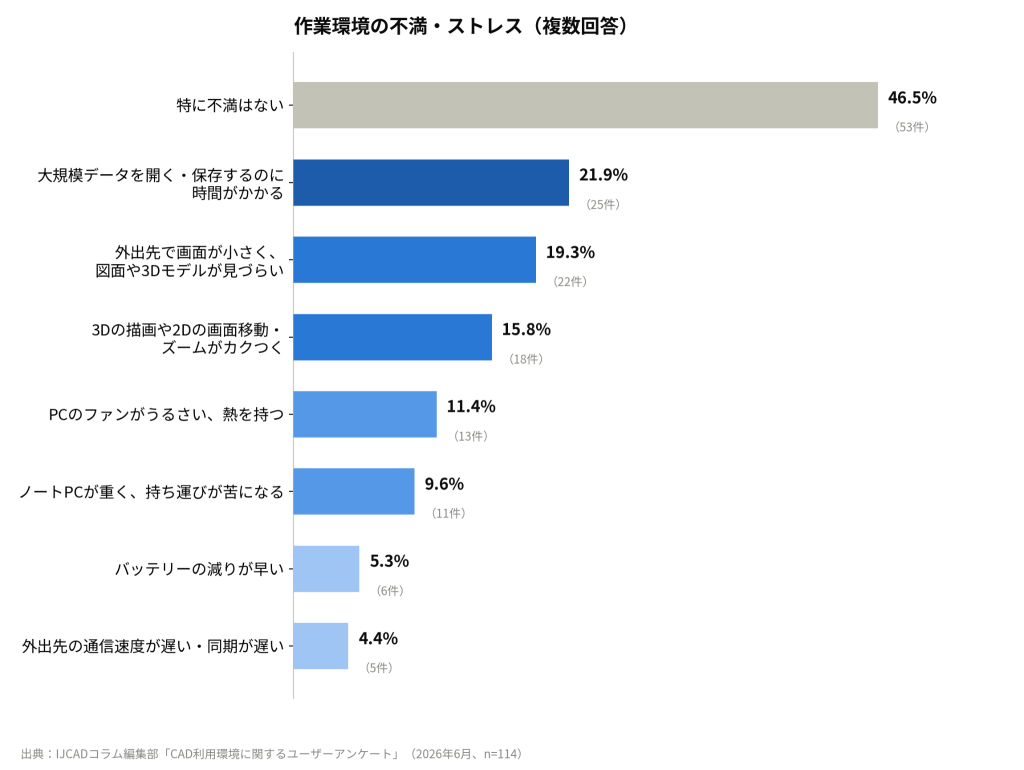
OS移行は、ハードウェアとCADソフトをまとめて見直せる数少ないタイミングです。「動かなくなったら考える」ではなく、日々の待ち時間やカクつきを解消する機会として捉えると、移行の投資対効果を判断しやすくなります。
▶ 調査の詳細は『【2026年】CAD業務の不満・ストレス実態調査|1位は「大容量データが重い」現役ユーザー114人の本音と対処法』をご覧ください
Windows 10のサポート終了後、最も深刻な問題となるのがセキュリティリスクです。
セキュリティ更新プログラムが提供されなくなると、新たに発見された脆弱性が放置されることになります。
CAD業務では顧客の設計図面や機密性の高い技術情報を扱うことが多いため、情報漏えいのリスクは極めて深刻です。
マルウェアやランサムウェアの感染リスクも高まり、パソコンがウイルスに感染した場合は業務が停止する可能性もあります。
また、取引先や顧客から「サポートが終了したOSの使用禁止」を求められるケースも増えるでしょう。
Windows11への移行を検討する際、最も気になるのが「今使っているCADソフトが動くかどうか」です。
AutoCADやJw_cadなど、長年使い続けてきたソフトがWindows 11で正常に動作するかは業務の継続性に直結します。ここでは主要なCADソフトのWindows 11対応状況と、移行時の注意点について詳しく解説します。
AutoCADを販売するAutodesk社の公式情報によれば、AutoCAD 2022以降のバージョンがWindows 11に正式対応しています。
AutoCAD 2021以前のバージョンについては、動作する可能性はあるものの公式サポートの対象外です。
サブスクリプション版のAutoCADを契約している場合、常に最新版を使用できるためWindows 11対応に関する心配は少ないでしょう。一方、過去に発売されていた永久ライセンス版のAutoCADを使用している方は注意が必要です。
AutoCAD 2021以前の永久ライセンスをお持ちの場合、Windows 11で動作させようとすると不具合が発生する可能性があります。
実際に「起動時にエラーが出る」「印刷設定が正常に機能しない」「フォントが正しく表示されない」といったトラブルが報告されています。
また、ネットワークライセンス版では認証サーバーとの通信に問題が生じるケースもあるため、事前の動作確認が欠かせません。
永久ライセンス版を使い続けたい場合は、サポート対象のバージョンへのバージョンアップを検討する必要があるでしょう。
Jw_cadは無料で使えるCADソフトとして、特に建築業界で広く利用されています。Windows 11でのJw_cad動作については、基本的に問題なく動作するという報告が多数あります。
ただし、これはJw_cad自体がWindows 11に正式対応しているわけではなく、互換モードで動作させるケースの場合です。古いバージョンのJw_cadを使用している場合、文字化けやプリンタドライバとの相性問題が発生することがあります。
また、外部変形プログラムや追加ツールを使用している場合、これらがWindows 11で正常に動作しない可能性もあるでしょう。Jw_cadを使い続ける場合は、最新バージョンにアップデートすれば、多くの互換性問題を回避できます。
それでも不安がある方は、Windows 11環境での事前テストを行うことをおすすめします。
Windows11非対応のCADソフトを無理に使い続けると、最も多いのが「動作はするが動作保証外」という状態です。メーカーのサポートを受けられないため、不具合が起きても自己責任で対処することになります。
実際のトラブル事例としては「図面を開いた際にレイアウトが崩れる」「印刷時に線の太さが変わる」「特定のコマンドが動作しない」などが報告されています。
また、ライセンス認証が突然通らなくなるケースもあり、業務が止まってしまう深刻な事態に発展することもあるのです。
特に注意が必要なのは、一見正常に動作しているように見えても、データの互換性に問題が生じているケースです。
作成した図面を取引先に渡した際に「正しく開けない」「文字が化けている」といった問題が発覚することもあります。
こうしたリスクを避けるためには、Windows 11に正式対応したCADソフトを使用することが最も確実な対策といえます。
Windows 11への移行を検討する際、OSの互換性だけでなくパソコンのハードウェアスペックも重要な確認ポイントです。
CADソフトはグラフィック性能やCPU性能に依存する部分が大きいため、適切なスペックを備えていないと快適に動作しません。
ここでは、Windows 11でCADを使用するために必要なPC環境とスペック要件について解説します。
その前提として、実際のCADユーザーがどのようなPCで作業しているのかを押さえておくと、買い替えの判断がしやすくなります。前述のアンケート調査では、回答者のメモリ容量は16GBが55.3%と過半数を占め、32GB以上は合計34.2%にとどまりました。GPUは内蔵グラフィックスのみが62.3%で、外部グラフィックボードを搭載しているのは21.1%です。
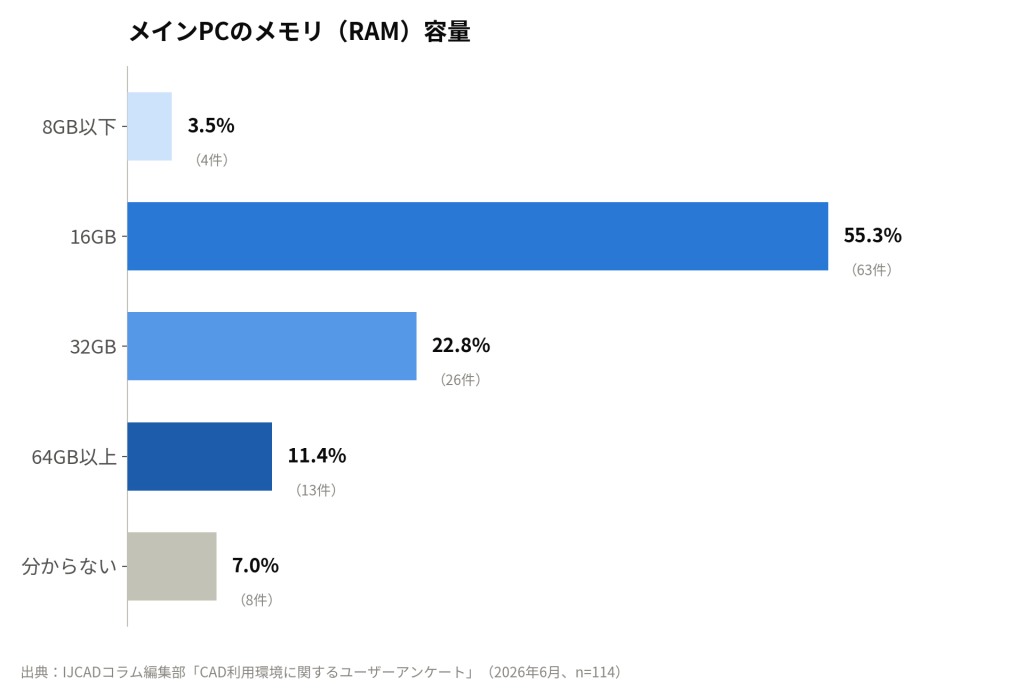
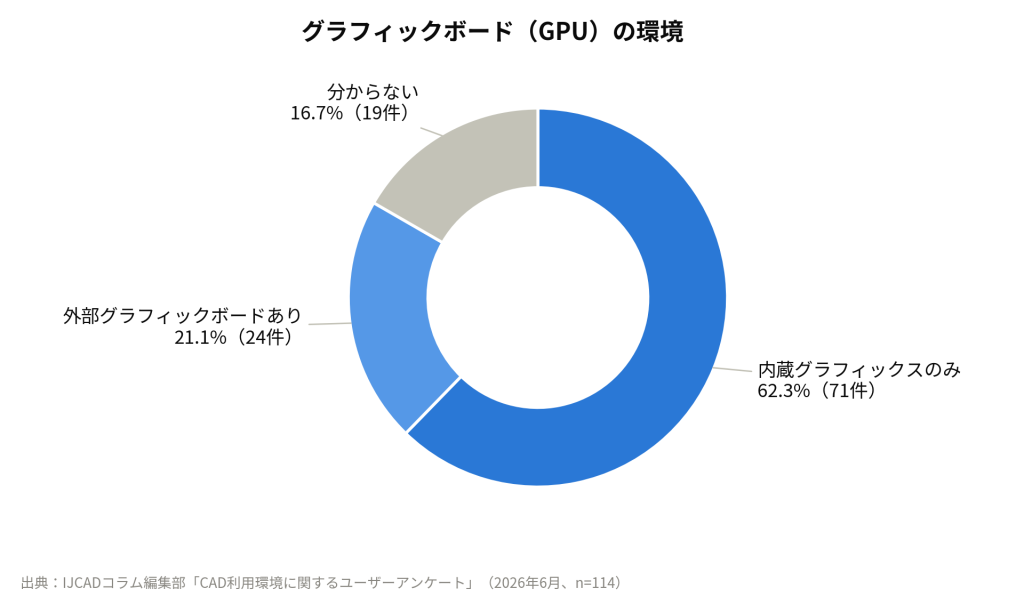
つまり、Windows11移行を機に必ずしもハイスペック機へ一新しなければならないわけではありません。ただし本アンケートは回答者の68.4%がメイン使用CADをIJCADとしており、78.9%が2D CADのみの利用という構成です。3Dを日常的に扱う現場では、この数字より高いスペックが必要になる点にご留意ください。
▶ 調査の詳細は『【2026年】CADユーザーのPC環境実態調査|メモリは16GB・内蔵GPUが最多という現実』をご覧ください
Windows 11自体の最低システム要件は、以下のとおりです。
しかし、これはあくまでもOS起動のための最低限の条件であり、CADソフトを快適に動作させるには不十分です。
CADソフトは2D・3D図面の描画や編集を行うため、グラフィック処理能力が特に重要です。
DirectX 12 以上(WDDM 2.0 ドライバー)」に対応していること、そしてセキュリティチップ「TPM2.0」を搭載していることが必須要件です。どちらかを満たさない古いパソコンは、そもそもWindows11へアップグレードできません。
ストレージについては、SSD(ソリッドステートドライブ)を使用することで、図面の読み込みや保存の速度が大幅に向上します。
CADソフトを快適に動作させるためのCPUは、Intel Core i5以上またはAMD Ryzen5以上を推奨します。
特に3D CADや大規模なアセンブリを扱う場合は、Core i7やRyzen7以上のマルチコア性能が高いCPUが望ましいでしょう。
メモリについては最低でも8GB以上、推奨は16GB以上を確保したいところです。3DCADを使用する場合や大規模な図面を扱う場合は、32GB以上のメモリがあると安心でしょう。
この推奨値は実際の利用実態ともおおむね一致します。前述のアンケート調査の回答者では、32GB以上を使っている割合は2D CADのみの層(n=90)で31.1%、2Dと3Dの両方を扱う層(n=24)で45.8%でした。3Dを扱う現場ほど大容量メモリが選ばれています。
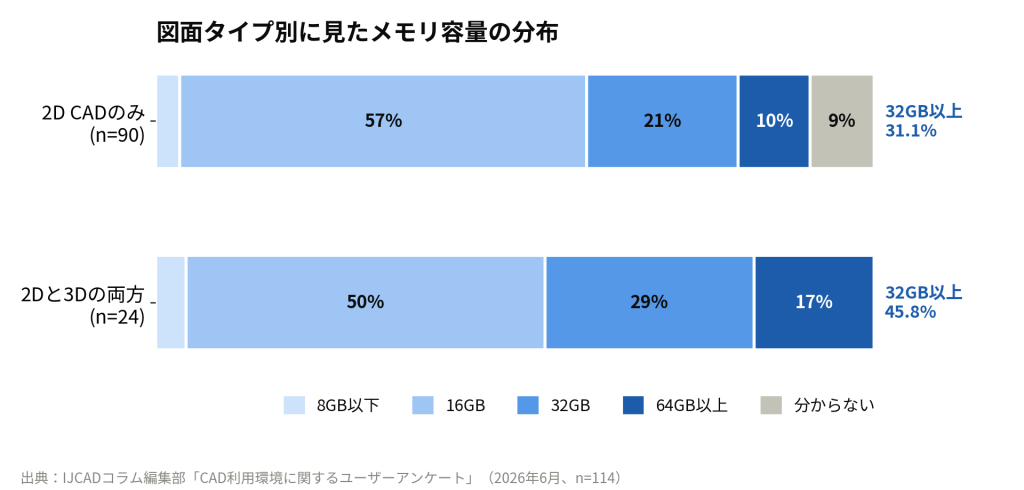
ただし、複数のアプリケーションを同時に使用する場合や、大容量の図面を扱う場合は、さらに多くのメモリが必要になることもあります。
GPUについては、AutoCADなどのプロフェッショナル向けCADでは、NVIDIA GeForceシリーズやQuadroシリーズ、AMD Radeonシリーズの使用が推奨されます。
特に3DCADを使用する場合、専用グラフィックカード(dGPU)を搭載することで描画性能が大幅に向上するでしょう。
前述のアンケート調査でもGPUについても同様の傾向が見られ、外部グラフィックボードの搭載率は2D CADのみの層で15.6%、2Dと3Dの両方を扱う層で41.7%でした。2D中心の業務であれば、内蔵グラフィックスのままで実務が回っているケースが多数派です。
以下に、CADソフト別の推奨スペックをまとめます。
既存のパソコンでこれらの要件を満たしているか確認し、不足している場合はパソコンの買い替えやパーツのアップグレードを検討しましょう。
スペック表だけでは判断しづらいため、立場別に確認すべき項目を整理しました。
個人・少人数の事業者の場合
法人・情報システム担当者の場合
なお、前述のアンケート調査の回答者ではノートPCの利用が48.2%とほぼ半数を占め、モニターは2画面(デュアル)が52.6%で最多でした。不満の2位には「外出先で画面が小さく、図面や3Dモデルが見づらい」(19.3%)が挙がっています。買い替えの際は本体スペックだけでなく、画面環境まで含めて検討すると失敗しにくくなります。
Windows 11への移行を成功させるためには、計画的な準備と手順を踏むことが重要です。
CAD環境の移行は単にソフトをインストールし直すだけでなく、データやライセンス、設定の引き継ぎも必要になります。
ここでは、スムーズにCAD環境を移行するための具体的な手順を解説します。
移行作業を始める前に、まず現在の環境を完全にバックアップすることが最優先です。
CADデータはもちろん、設定ファイルやカスタムテンプレート、印刷スタイルなども忘れずに保存しましょう。
AutoCADの場合、図面ファイル(DWG)だけでなく、カスタム線種やハッチングパターン、スクリプトファイルなども対象になります。
これらのファイルは通常「マイドキュメント」や「AppData」フォルダ内の特定の場所に保存されているため、事前に場所を確認しておくことが大切です。
Jw_cadの場合は、環境設定ファイル(JWW.JWF)や図形データ、外部変形プログラムなどをバックアップします。
また、プロッタやプリンタの設定、用紙サイズのカスタム設定なども記録しておくと、移行後の再設定がスムーズになるでしょう。
バックアップは外付けハードディスクやクラウドストレージなど、複数の場所に保存することをおすすめします。万が一、移行中にデータが破損しても復旧できるよう、二重・三重の備えをしておくと安心です。
社外でCADを使う機会がある場合は、バックアップと合わせてデータの持ち出し方法も見直しておきましょう。前述のアンケート調査の回答者では、オフィス外でもCAD業務を行う層が48.2%を占め、その持ち出し方法は「ローカル(PC本体)にあらかじめデータを保存して持ち出す」が55.2%で最多でした。リモートデスクトップとクラウドPC・VDIの利用は合わせて13.8%にとどまります。
端末そのものに図面データが入っている運用が中心のため、PCを入れ替える際は端末内のデータの取りこぼしに特に注意が必要です。
▶ 調査の詳細は『【2026年】CADはどこで使われているか調査|約半数が「オフィス外でも作業」。在宅・現場時代の図面データの扱い方』をご覧ください
CADソフトのライセンス形態によって、移行時の対応が異なります。サブスクリプション版の場合、アカウント情報があれば新しいパソコンでも簡単に認証できるため、比較的スムーズです。
Autodesk AccountやIJCADのユーザーアカウントにログインし、新しいマシンで認証を行えば使用できます。
一方で、永久ライセンス版やスタンドアロンライセンスの場合、旧マシンでライセンス認証を解除してから新マシンで認証し直す必要があります。
ライセンス移行に不安がある場合は、事前に販売代理店やメーカーのサポートに問い合わせて、正しい手順を確認しておくと安心です。
新しいWindows 11環境にCADソフトをインストールしたら、まず基本的な動作確認を行います。
ソフトが正常に起動するか、既存の図面ファイルを開けるか、編集や保存ができるかを確認しましょう。
次に印刷機能のテストも重要です。プロッタやプリンタのドライバがWindows 11で正常に動作するか、印刷設定が引き継がれているかを確認します。
特に線の太さや色、用紙サイズやフォントの環境が変わっていないかチェックが必要です。
外部参照機能を使用している場合は、参照先のパスが正しく設定されているかも確認が必要です。また、カスタムコマンドや外部プログラムを使用している場合、これらがWindows 11でも動作するかテストします。
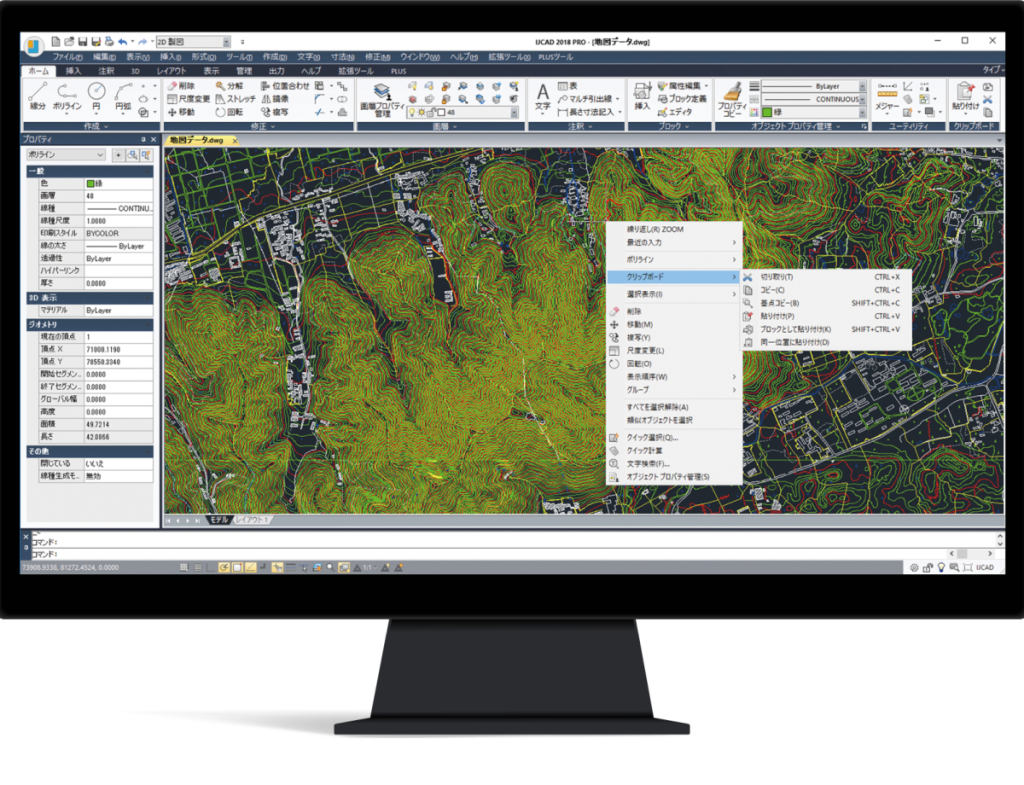
Windows 11への移行に伴ってCADソフトの見直しを検討しているなら、IJCADが最もおすすめな選択肢です。
IJCADはAutoCADとの高い互換性を持ちながらコストパフォーマンスに優れ、さらにパソコンの買い替え時もスムーズに移行できる環境が整っています。
詳しくはIJCADの公式サポートページで確認できますが、ライセンス認証の解除と再認証が簡単に行えるため、マシン変更時の手間が最小限に抑えられます。
これは業務継続性を重視するユーザーにとって大きなメリットといえるでしょう。
さらにIJCADには、AutoCADに似た操作性でスムーズに移行できるという利点があります。
AutoCADからの乗り換えでも、既存の操作方法やコマンドをそのまま使えるため、学習コストがほとんどかかりません。
DWGファイルの互換性も高く、取引先とのデータのやり取りもスムーズに行えます。サブスクリプションのプランも複数あり、企業の予算や使用形態に合わせて最適な選択が可能です。
また、日本企業ならではの迅速なサポート体制と導入支援も、IJCADの大きな強みです。
日本語での問い合わせにも当然対応しており、導入時の設定サポートやトレーニングも充実しているため、安心して導入できます。
Windows 11環境でCADを安定して使い続けたい方、AutoCADからの乗り換えを検討している方には、IJCADが最もおすすめのソリューションといえます。
Windows 10サポート終了後も既存のCAD環境は動作し続けますが、セキュリティリスクの増大や新しいマシンへの移行時のトラブル、ライセンス認証の問題などさまざまなリスクが待ち受けています。
「起動できない」「印刷できない」「ライセンスが切れた」といったトラブルが発生してからでは、業務に深刻な影響が出てしまうでしょう。
特に設計業務では納期が厳しいプロジェクトも多く、突然CADが使えなくなる事態は避けなければなりません。
こうしたリスクを回避するためには、早期のWindows 11移行と、Windows 11に正式対応したCADソフトの導入が最善策です。
YI
Webマーケティングとシステム開発の両領域で企業支援を行う。製造業分野におけるCAD利用・データ活用に携わった経験を持ち、現在はその知見をもとにCADソフトの比較・選定、業務効率化に関する情報発信を行っている。 現場視点とデジタルの両面から、「実務で使えるCAD選び」をテーマに執筆。
 お手持ちの
お手持ちの