
執筆者
YI
Webマーケティングとシステム開発の両領域で企業支援を行う。製造業分野におけるCAD利用・データ活用に携わった経験を持ち、現在はその知見をもとにCADソフトの比較・選定、業務効率化に関する情報発信を行っている。 現場視点とデジタルの両面から、「実務で使えるCAD選び」をテーマに執筆。


投稿日:2025.12.26 更新日:2026.06.16
CAD(Computer Aided Design)は、コンピュータを使って図面や設計図を作成・編集するためのソフトウェアです。従来の手書き製図と比べて、修正が容易で精度が高く、データの再利用や共有がしやすいという特徴があります。
ラスターPDFは図面をスキャナーやカメラで取り込んで画像化したものです。線や文字はピクセルの集合体(点)として記録されており、本質的にはJPEGやPNGと同じ画像データです。
拡大すると線が荒く(ギザギザになる等)なり、CAD変換時には線・図形として認識されません。そのため、手動で線を上書きするトレース作業や、ラスター・ベクター変換(OCR機能)を備えた特殊なソフトが必要です。
ベクターPDFはCADソフトなどから「PDF出力」されたもので、線や図形、文字がすべて数学的な座標情報(始点と終点、角度など)として保持されています。
拡大しても品質が劣化せず、CADデータ(線・円・テキスト)として高精度で認識されます。CAD変換に最も適しており、専用ソフトを使えば高い編集性を維持したまま変換が可能です。
ハイブリッドPDFは図面のベースはラスター(スキャン画像)で、そこに寸法線や注釈などのベクター情報が上書きされている混合タイプのPDFです。
一部ベクター情報として変換可能な要素もありますが、変換精度は中間的になりやすく、最終的には手動での微調整が必要になります。
CADは大きく2D CADと3D CADに分類されます。2D CADは平面図や断面図などの二次元図面を作成するもので、JWW(無料の国産CAD)、IJCAD(AutoCADと高い互換性がありコストを抑えたい企業向け)、AutoCAD(世界標準の高機能汎用CAD)などが代表的です。
3D CADは立体モデルを作成でき、設計の可視化やシミュレーションが可能です。
| 比較項目 | PDF(Portable Document Format) | CAD(Computer Aided Design) |
| 主な目的 | 図面の「閲覧・共有」 | 図面の「作成・編集・加工」 |
| 編集機能 | 寸法の変更や図形の編集は不可能。基本的に閲覧のみ。 | 寸法、線、文字など、すべての要素を自由に修正・加工可能。 |
| データ構造 | 紙面を再現した文書形式(ベクター/ラスター)。座標情報は維持されない。 | 正確な座標情報とレイヤー構造を持つ設計データ。 |
PDFは図面を「閲覧・共有」するための文書形式であり、CADは図面の「作成・編集」を目的としたツールです。PDFでは寸法の変更や図形の編集ができませんが、CADデータなら自由に修正・加工が可能です。
CADデータは正確な座標情報やレイヤー構造を保持しており、設計作業に必要な情報が維持されます。取引先から受け取った図面がPDF形式の場合、設計変更や流用が困難ですが、CAD形式に変換すれば寸法修正や部分的な設計変更が可能になり、業務効率が向上します。
なぜ、閲覧・共有に便利なPDF形式の図面を、あえて「CADデータ」に変換する必要があるのでしょうか。その最大の理由は、「設計資産の活用」と「作業効率の向上」にあります。
古い図面資産がPDF化されて保管されているケースは、建築・製造業界では珍しくありません。こうした過去のプロジェクトデータは、新規案件で参考資料として活用できる貴重な資産です。しかしPDF形式のままでは、部分的な修正が困難であり、実質的な活用ができない状況が多く存在しています。
デジタル化が進む建築・製造業界において、かつての重要な資産がPDF形式で保管されていることはよくあります。しかし、PDFは閲覧用に最適化された形式であり、設計変更や詳細な検討には向いていません。
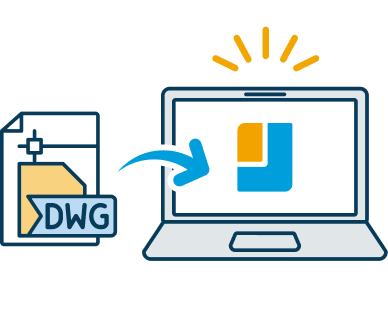
そこで注目されているのが、PDFをCAD形式(DWG/DXFなど)に変換する技術です。これは単なるファイル形式の変更ではなく、企業の設計資産を「編集可能な状態」に戻し、生産性を劇的に向上させるための重要なステップです。ここでは、PDFをCADに変換することで得られる具体的なメリットを紹介します。
従来、設計者は手作業でゼロから図面を描き直す(トレース)必要がありました。複雑な建築図面や機械部品図であれば、数日から数週間の時間を要することも珍しくありません。20枚以上の図面が存在するプロジェクトでは、その累積時間は膨大になります。
CAD変換ツールを活用すれば、同じ作業が数日で完了するようになります。変換後に簡単な修正を加えるだけで、実務で使用できるデータが完成します。設計者は創造的な業務に時間を充てられるようになり、プロジェクト全体の生産性が向上します。
企業内に蓄積された図面資産は、設計の知恵そのものです。過去のプロジェクトで導き出された最適な配置や施工性の工夫といった「ナレッジ」が凝縮されています。
古いPDF図面をCAD化しておけば、特定の壁を削除したい、窓のサイズを変更したいといった要望に即座に対応できます。複数のバージョンを並行管理することも可能になり、設計検討のベースとして過去の資産を再利用することで、一からの設計ミスを防ぎ、工期短縮に貢献します。
手作業による描き起こしでは、測定誤差や描画精度のばらつきが避けられません。特に複雑な曲線や細かな詳細部分では、完全な再現はほぼ不可能です。
高精度のCAD変換ツールは、PDFに記録されている座標情報を基に、数学的な厳密性を保ちながら線や円をベクターオブジェクトとして変換します。ピクセル単位の正確な再現が可能なため、複雑な配管図における接続点や分岐点のズレや寸法線のわずかな誤差が解消され、その後の施工段階での手戻りやトラブルが大幅に減少します。
PDFは「完成された図面を表示する」ための形式であり、中身を修正することは極めて困難です。一度作成されたPDFから要素を取り出して編集することはできません。
これに対してCADデータは修正・編集を前提に設計されています。各要素は独立したオブジェクトとして存在し、自由に移動・削除・属性変更が可能です。クライアントから「この壁を左にずらしてほしい」という要望が来ても、即座に対応できるのです。
大規模プロジェクトでは、建築図面、構造図面、設備図面など、複数の専門分野の図面が関わります。これらを統合管理するには、すべてが同じCAD形式である必要があります。
古いPDF図面をCAD化しておけば、新規設計案と同じプロジェクトファイルに統合でき、レイヤー機能を使って図面の重ね合わせや比較が瞬時に行えます。既存構造と新設計の干渉チェックも自動化でき、設計品質の向上と作業時間の削減の両方が実現できるのです。
建築の現場では、紙図面やPDFしかない状態からCADデータを作成しなければならない場面が多くあります。ここでは、PDFを効率的にCAD化するための代表的な方法を、プロの視点でわかりやすくまとめました。
手元にあるのが紙図面だけという場合、まずはスキャンしてPDF化するところから始めます。
PDFに含まれる線情報を自動的にCAD線に変換する「DARE」のようなソフトウェアがあります。ベクターデータが含まれていれば、線・円弧・文字をDXF化できます。スキャン画像でもトレース機能でCADデータ化できるソフトも存在しており、大量の図面を一括変換したい場合に有効です。
「IJCAD」のような最近のCADソフトの多くは、PDFインポート機能を標準装備しています。ベクターPDFなら線や文字がCADデータとして取り込まれ、スキャン画像PDFは背景画像として配置してトレース可能になります。
Adobe Acrobatでも、手順を踏めばPDFをDXF形式に変換できます。Acrobatでファイルを開き、「ファイル」→「書き出し形式」→「画像」を選択して、高解像度画像(JPEG/TIFFなど)で書き出します。その画像を、CADソフトの画像トレース機能でDXF化します。画像書き出し時は600dpi以上がおすすめで、細かな線の再現性が向上します。
PDFのCAD変換は作業効率を上げる強力な手段ですが、データの種類やツールの性能によって、予期せぬトラブルが発生することがあります。現場でよくある6つのトラブル事例と、その具体的な対処法を解説します。
PDFをCADデータに変換した際に、そのデータが編集できないトラブルはPDFの形式が原因です。ベクターPDFなら変換後にCADでの編集が可能ですが、ラスターPDFや圧縮・セキュリティ設定されたPDFからの変換は、データが線分(オブジェクト)として認識されず、画像のような状態のままで編集性が失われることが多いのです。
複数の変換ツールを試すことで解決する可能性がありますが、それでもうまくいかない場合は、元のCADファイルから改めてベクターPDFで出力し直すか、紙図面を高解像度で再スキャンすることで、変換精度が向上します。
取り込んだデータのスケール(尺度)や配置にズレが生じる場合は、PDF出力設定の誤りに起因することが多いです。CAD上でスケール変更コマンドを実行して、全体をまとめて拡大・縮小できます。要素の微妙な配置ズレについては、スナップ機能を活用して自動的に修正することができます。
すべての変換ツールがすべてのCAD形式に対応しているわけではありません。つまり、使用したいCADソフト(例:Jw_cad)のファイル形式(例:JWW)に、変換ソフトが対応していないケースです。そのため、事前に対応形式を詳細に確認することが不可欠です。複数の候補ツールで実際のプロジェクトデータを試験的に変換してみるのが最も確実です。
古いCADソフトウェアではPDF読み込み機能が搭載されていないことがほとんどです。ソフトのアップグレードは費用が高く互換性の問題もあるため、スタンドアローン(単体で動作する)の専用変換ツール導入が現実的です。
特殊フォントやテキストが図形上に配置されている場合、文字が個別の線分として読み込まれることがあります。変換ツール側でテキスト認識の感度を上げる設定で対応できることもありますが、根本的には手動修正が確実です。ツールによってはテキスト認識の感度設定を変更することで、改善する場合があります。
変換後に必ず寸法チェックを実施することが重要です。既知の基準寸法を参考にして、ズレが見つかった場合はCAD上で微調整します。複数の図面にわたる一貫性もチェックすることで、問題の原因追跡が容易になります。
ここまでトラブルと対処法について述べてきましたが、ここからは、実際にPDFをCADに変換するための具体的なツールについて紹介していきます。市場には多くの選択肢があり、それぞれに特徴と強みがあります。
DAREは、CADデータ形式の変換に特化したオンラインサービスです。DWG、DXF、PDF、SVGなど多くの形式を相互変換できます。ソフトウェアのインストールは不要で、Webブラウザだけで利用でき、複数拠点での運用に有用です。ただし大容量ファイル処理に制限があり、簡単な図面変換や試験的利用に適しています。
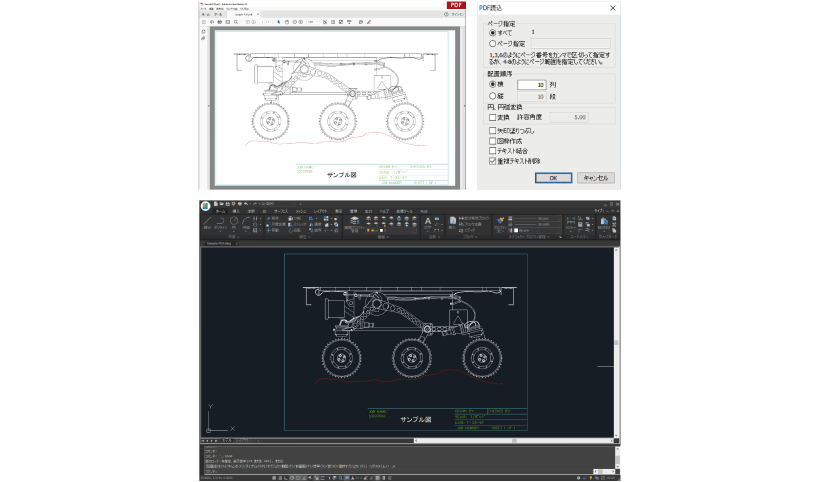
IJCADはAutoCADと高い互換性を持つフル機能CADであり、PDF読み込み機能を標準装備しています。AutoCADユーザーなら学習コストなく使い始められます。PDF図面を直接開いて編集可能なCADデータに変換でき、専用ツールが不要です。体験版で自社データを実際に試せるため、導入前に十分な評価が可能です。
ここまでPDFのCAD変換について解説してきましたが、CADソフトの価値はPDFの取り込みだけではありません。設計業務では、顧客や取引先から画像、デザインソフトのデータ、または他のCAD形式でファイルを受け取る機会も多く、CADソフトはこれらの多様な形式に対応するデータハブとしての役割も担います。
ここでは、CADソフトが対応している代表的なPDF以外のファイル形式と、その利用方法について解説します。
スキャン図面やデジタルカメラで撮影された図面は、画像ファイルとしてCADに読み込めます。通常は背景層として配置され、その上に新しいCADデータを描く参考資料として使用されます。直接編集はできませんが、図面トレースに有効です。
Adobe Illustrator (AI) やInkscapeなど、デザイン分野で使われるSVG、Illustrator、EPSといったベクターグラフィック形式も、CADソフトに読み込むことが可能です。ベクター形式のため精度が高く、スケーリングしても品質が劣化しません。ただしCAD標準形式ではないため、読み込み後に微調整が必要になることがあります。
DWGはAutoCADの標準フォーマットで、DXFはその互換形式です。これらは最も汎用的なCADファイル形式です。CADソフトがDWG対応であれば、完全な互換性を保ったまま読み込めます。ただし古いバージョンと新しいバージョン間では、機能の互換性に注意が必要です。
PDFをCADに変換するためのツールは、専用ソフトからCADソフトのインポート機能まで多岐にわたります。どのツールが自社やご自身の業務に最適かを見極めるためには、以下の5つの選定ポイントを総合的に評価することが重要です。
ツールの性能の中でも、特に変換精度はツールの導入効果を左右する最も重要な要素です。変換精度が低ければ、その後の修正作業に膨大な時間を要し、割高になってしまいます。体験版で自社の実際のデータを試し、複数ツールを比較検討することが重要です。操作性の高さも、長期的な活用につながる重要な要素です。
日本語での対応、電話やメールサポートの有無を事前に確認すべきです。ユーザーコミュニティが活発であれば、公式サポートが弱い場合でも必要な情報が得られます。
ツール価格だけでなく、導入によってもたらされる作業効率化やコスト削減効果を総合的に評価することが重要です。月額制と買い切り型でも、実質的なコストは大きく異なります。
定期的に多数の変換が必要なら月額制、年に数回なら無料版といったように、企業の使用状況に応じた選択が重要です。将来的な規模拡大を想定して、スケーラブルなツールを選ぶべきです。
同業企業での導入実績、大手顧客の有無、利用者数などを確認することが信頼性の判断基準になります。実際の導入事例やユーザーレビューから、活用状況や満足度を推測できます。
PDFをCADに変換することは、適切なツール選択と変換後の丁寧な検証があって初めて、その価値を発揮します。単に変換するだけではなく、変換の質を高め、その後の運用を含めた包括的なアプローチが必要です。
IJCADは高い変換精度、AutoCADとの高い互換性、直感的な操作性、充実したサポート体制、コストパフォーマンスの高いライセンス形態を備えています。
YI
Webマーケティングとシステム開発の両領域で企業支援を行う。製造業分野におけるCAD利用・データ活用に携わった経験を持ち、現在はその知見をもとにCADソフトの比較・選定、業務効率化に関する情報発信を行っている。 現場視点とデジタルの両面から、「実務で使えるCAD選び」をテーマに執筆。
 お手持ちの
お手持ちの