
執筆者
YI
Webマーケティングとシステム開発の両領域で企業支援を行う。製造業分野におけるCAD利用・データ活用に携わった経験を持ち、現在はその知見をもとにCADソフトの比較・選定、業務効率化に関する情報発信を行っている。 現場視点とデジタルの両面から、「実務で使えるCAD選び」をテーマに執筆。


投稿日:2025.12.26 更新日:2026.10.13
CADは現代の設計業務に欠かせないデジタルツールで、従来の手書き図面と比べて大幅に作業効率が向上します。
ここではCADの基本的な仕組みや導入によって得られる効果、価格帯について、初めてCADに触れる人でもわかりやすく説明していきます。
CADとは「Computer Aided Design」の略称で、コンピュータを使って設計や製図を行うためのソフトウェアです。
従来は手書きで行っていた図面作成を、デジタル化すると効率的に進められます。
建築物の設計図はもちろん、道路や橋梁、インフラといった大規模な土木構造物の設計図まで、スケールを問わず、幅広い分野で活用されているツールです。パソコン上で線を引いたり図形を配置したりしながら、正確な寸法の図面を作成できます。
CADソフトには2次元図面を作成する2DCADと、立体的なモデルを作れる3DCADがあります。用途や業界に応じて最適なCADソフトを選べば、設計業務の品質向上が期待できるでしょう。
CADソフトを導入すると設計業務における多くのメリットが得られます。導入による最大のメリットは、図面作成の時間を大幅に短縮できる点です。
手書きでは一度作成した図面の修正に時間がかかりますが、CADなら数クリックで変更が可能です。また、作成した図面データを簡単に複製や編集ができるため、類似設計の効率が飛躍的に向上します。
さらに、寸法の自動計算機能により人為的なミスを防ぎ、図面の精度を高められるのも強みです。製造部門との連携もデータで行えるため、情報伝達の正確性が高まるのも大きなメリットのひとつです。
CADソフトの価格は機能や用途によって大きく異なり、無料で使えるソフトから数百万円する高機能なソフトまで幅広い選択肢があります。無料のCADソフトは初心者の学習や小規模な設計に適しているでしょう。
一方で有料ソフトは月額数千円のサブスクリプション型から、数十万円の買い切り型までさまざまです。ハイエンドの3DCADでは、ライセンス料だけで年間100万円を超えるケースもあります。
また、汎用CADソフトで業界標準とされる製品(AutoCADなど)は、高機能である反面、ライセンス料(サブスクリプション費用)が高額になる傾向があります。 そのため近年では、機能や操作性を維持しつつ「コストを抑えて導入できるIJCADのような互換性の高いCADソフト」も、有力な選択肢として注目されています。
一方で、「CADを始めるには高性能なパソコンが要る」と身構える必要はありません。IJCAD(システムメトリックス株式会社)が2026年6月に実施した独自アンケート(有効回答114件)によると、本アンケートの回答者のメモリ容量は16GBが55.3%と過半数で、GPUは「内蔵グラフィックスのみ」が62.3%でした。
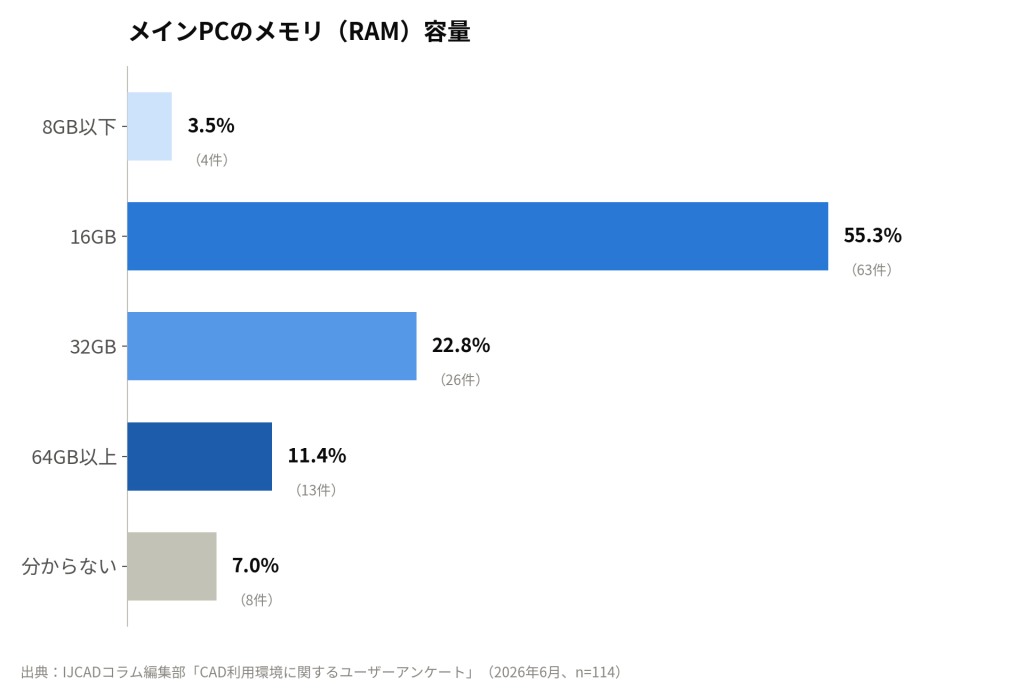
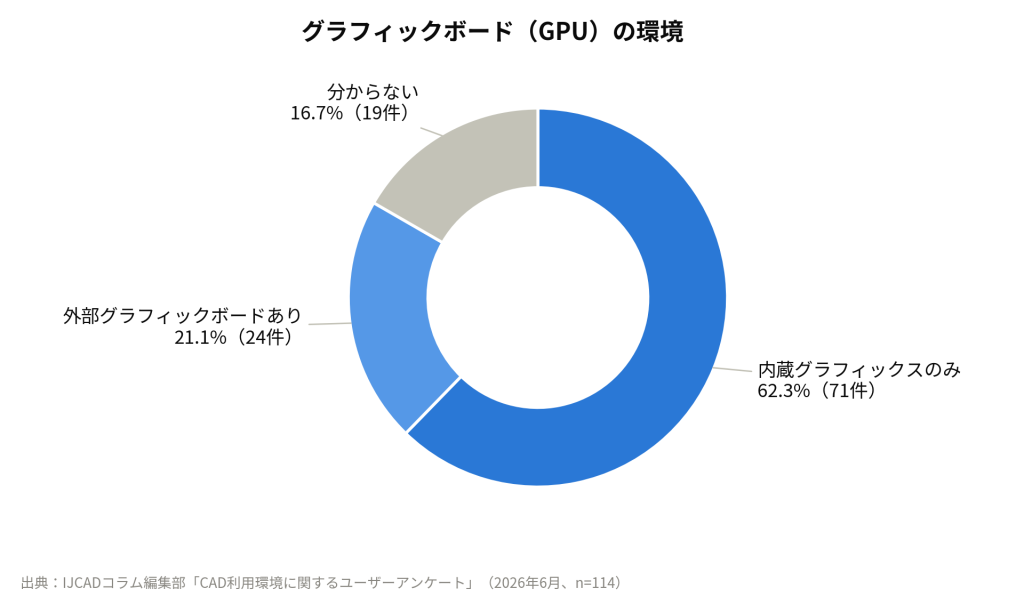
つまり、2D図面が中心であれば、市販の一般的なノートパソコンでも実務が回っているのが現場の実態です。手持ちのパソコンで動くかどうかは、無料体験版を入れて実際の図面を開いてみるのが一番確実です。
▶ 調査の詳細は『【2026年】CADユーザーのPC環境実態調査|メモリは16GB・内蔵GPUが最多という現実』をご覧ください
CADソフトには業界や用途に応じたさまざまな種類があります。汎用CADから建築用、機械用などそれぞれに特化した機能を持っています。
自社の業務に最適なCADを選ぶために、各種類の特徴をしっかり理解しておきましょう。
汎用CADは特定の業界に特化せず、幅広い分野で使える万能型のCADソフトです。建築や機械、電気などさまざまな業種で活用できる柔軟性が最大の特徴といえます。
代表的な汎用CADにはAutoCADなどがあり、2D図面作成を中心とした機能を備えています。業界標準として広く普及しているため、取引先とのデータ互換性が高い点もメリットでしょう。
そのため、多くの企業では、AutoCADのファイル形式(DWG/DXF)を高い精度で読み書きできることが、CADソフト選定の重要な基準となっています。
設備・建築用CADは、建物の設計や施工図作成に特化した機能を持つソフトウェアです。汎用CADが「線や円」を描くのに対し、壁や柱、階段などの建築部材を「パーツ」としてライブラリから呼び出して配置できるソフトもあります。
平面図や立面図、断面図を連動させて作成できる点が大きな特徴でしょう。1箇所を修正すれば、関連する図面にも自動的に反映されるため作業効率が高まります。
設備CADでは配管や電気配線のルート設計も可能です。さらに建築基準法に準拠した図面チェック機能を備えたソフトもあり、法規制への対応もスムーズになります。
機械用CADは、工業製品や部品の設計に最適化されたソフトウェアです。作図(2D)が中心の「2D機械用CAD」と、立体モデルを作成する「3D機械用CAD」に大別されます。
2D機械用CADは、汎用CADの機能に加え、JIS規格などに準拠したねじやボルトといった標準部品のライブラリ、寸法公差の簡単な入力、中心線の自動作図など、機械図面の作成を効率化する機能が搭載されています。
3D機械用CADは、複雑な立体形状をモデリングし、部品同士の干渉チェックや組立シミュレーションが行えます。 パラメトリック設計機能により、寸法を変更すれば形状が自動的に更新される点が特徴です。 試作前にデジタル上で動作確認ができるため、開発コストの削減につながるでしょう。
SolidWorksやInventor、CATIAなどが代表的な3D機械用CADです。 自動車や航空機、精密機器メーカーなど、高度な機械設計が必要な業界で広く採用されています。
電気制御・配線CADは、制御盤設計や配線設計に特化したCADソフトウェアで、回路図作成や部品配置、端子台の設計などを効率的に行えます。
一般的なCADが形状を描くのに対し、電気制御CADは電気的な接続関係やロジックを重視する点が大きな違いです。回路図から自動的に部品表(BOM)を生成したり、電気的なルールチェック機能を備えています。
IJCAD Electricalが代表するように、主に盤設計や機械の配線設計に用いられます。これらのツールは、電子機器メーカーや製造業の制御盤設計現場で必須のツールであり、設計ミスを防ぎ、製品開発のスピードアップに貢献しています。
BIMは「Building Information Modeling」の略で、建物の3Dモデルにさまざまな情報を付加する設計・管理手法です。従来のCADが「2Dの図面」を作成・管理するのに対し、BIMは「3Dモデルと、それに紐づく情報(部材、コスト、仕上げなど)」を最初から構築・管理する点に大きな違いがあります。
3Dモデルには構造や材質、コストなどの属性情報が組み込まれています。設計変更時には関連するすべての図面(平面図、立面図、断面図)や数量が自動更新されるため、整合性の取れた設計が可能です。
RevitやArchiCADなどがBIMソフトの代表例で、施工シミュレーションや維持管理計画まで一元管理できるため、建設プロジェクト全体の効率化が図れます。国土交通省もBIM活用を推進しており、今後ますます普及が進むと予想されます。
CADソフトは大きく2DCADと3DCADに分類され、それぞれ得意分野や機能が異なるため用途に応じた選択が重要です。
ここでは両者の機能比較やメリット・デメリットを詳しく解説しますので、選定の参考にしてください。
2DCADは、コンピュータ上で紙に図面を描くように、平面的な図面(2次元)を作成するソフトです。 線や円、文字などの要素を組み合わせて平面図や立面図、断面図を描くのが主な用途です。
一方、3DCADは、コンピュータ内に粘土で造形するようなイメージで、立体的なモデル(3次元)を作成できるソフトウェアです。 実物に近い形状を画面上で確認でき、さまざまな角度からモデルを閲覧したり、断面を切って内部構造を確認したりできます。
2DCADは比較的軽量で動作が速く、操作も習得しやすいのが特徴です。 3DCADは高度な表現が可能ですが、扱うデータが複雑になるため、処理速度の早い高性能なパソコン(特にグラフィック性能)が必要になる傾向があります。
また、3DCADにも「2DCADの延長で立体物を作れる手軽なタイプ」と「作図の手順を記録しておき、後から寸法を変えるだけで形が作り直せる本格的なタイプ」があります。後者ほど高機能ですが、その分覚えることも増えます。用途や予算、操作の習得にかかる時間も考慮して、適切な方を選択しましょう。
2DCADの最大のメリットは、操作がシンプルで学習コストが低い点です。手書き図面の作図経験があれば、比較的短期間で使いこなせるようになるでしょう。
動作が軽快なためノートパソコンでも快適に作業でき、ファイルサイズも小さくメールでの送受信やデータ保管も容易です。さらに、建設業や製造業の現場では、最終的な成果物として「2D図面」が求められるケースが依然として主流です。そのため、2DCADの操作スキルとデータ(DWG/DXFなど)は、多くの業界で必須の技能であり続けています。
デメリットとしては、平面図や断面図だけでは、立体的なイメージを掴みにくい点が挙げられます。 複雑な形状を表現する際は、複数の図面(正面図、平面図、側面図など)を作成し、頭の中で立体を想像する必要があります。 また、設計変更時に各図面を個別に修正しなければならず、修正漏れなど整合性の確保に手間がかかる場合があります。
3DCADのメリットは、完成形を立体的に確認できる点です。 設計段階で形状や構造を視覚的に把握でき、部品同士の干渉チェックや重量計算なども自動で行えるため、ミスの早期発見につながります。
また、作成した3Dモデルから、平面図や断面図といった「2D図面」を自動で生成できるため、製造現場への情報伝達もスムーズに行えます。
デメリットは、高性能なパソコンが必要になる点です。 3Dモデルの処理には相応のスペックが求められ、ハードウェアの導入コストが高くなります。
また、操作の習得に時間がかかる点も挙げられます。作図の手順を記録しておくタイプの3DCADは、2DCADとは考え方そのものが違うため、慣れるまでにある程度の学習期間が必要です。
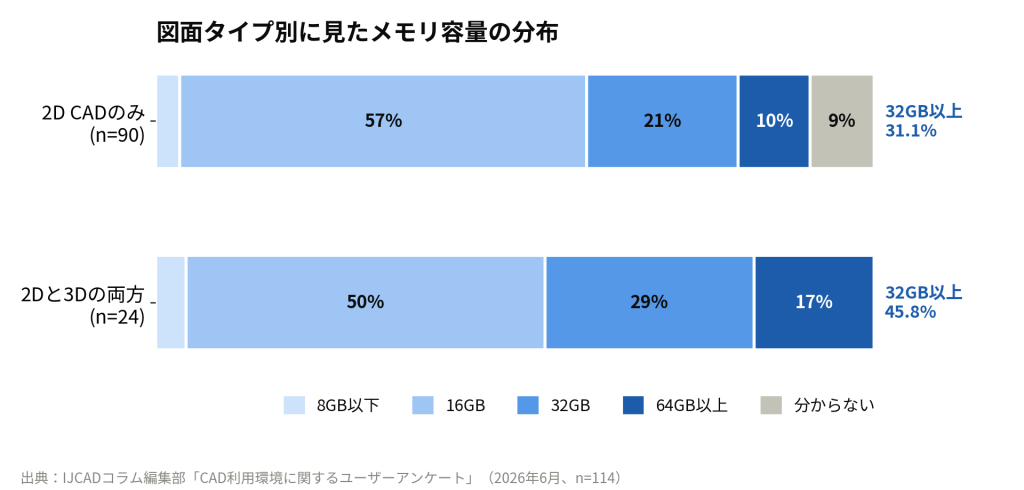
では、実際のところ現場ではどちらが使われているのでしょうか。前述の独自アンケートでは、本アンケートの回答者の使用図面タイプは「2D CADのみ」が78.9%、「2Dと3Dの両方」が21.1%でした。回答者はIJCADと接点のあった方が中心で2D CAD利用者が多い構成のため、CADユーザー全体の比率ではありませんが、2Dから始めても実務では十分に通用することがうかがえます。
必要なパソコンのスペックにも差が出ています。同アンケートを図面タイプ別に見ると、メモリ32GB以上を使っている割合は「2D CADのみ」の層で31.1%、「2Dと3Dの両方」の層で45.8%。外部グラフィックボードの搭載率は、それぞれ15.6%と41.7%でした。3Dを本格的に扱うなら、ソフト代だけでなくパソコン側の費用も見込んでおくと安心です。
▶ 調査の詳細は『【2026年】CADユーザーのPC環境実態調査|メモリは16GB・内蔵GPUが最多という現実』をご覧ください
CADソフトを選ぶ際は、まず自社の業務内容に合った種類を見極めることが重要です。 無料ソフト、有料ソフト、2D、3D、汎用、専門用など選択肢は多岐にわたるため、以下のポイントを整理して比較検討しましょう。
建築設計なら建築用CAD、機械設計なら機械用CADというように、専門分野に特化したソフトは業務効率を大幅に高めます。 ただし、高機能な専門CADは価格も高額になる傾向があります。
まずは汎用CADを導入し、必要に応じて専門機能を追加(アドオン)していく方法も、コストと機能のバランスを取る上で有効な選択肢です。
もし取引先や協力会社とデータのやり取りをする場合は、データの互換性が最も重要な選定基準となります。 多くの企業が業界標準として「AutoCAD」を使用しているため、そのファイル形式である「DWG」や「DXF」を、どれだけ高い精度で読み書きできるかは必ず確認しましょう。 互換性が低いと、図面が文字化けしたり、線がズレたりする「データ破損」の原因となり、業務に深刻な支障をきたします。
CADソフトの価格は「ソフト本体の費用」だけではありません。 以下の2点を考慮し、長期的な総コストで比較することが重要です。
サブスクリプション型:月額または年額で利用料を支払う方式。初期費用は安いですが、利用し続ける限りコストが発生します。
永続ライセンス(買い切り)型:一度の支払いで半永久的に使用できる方式。初期費用は高いですが、長期的なコストは抑えられます。
高機能な3DCADは、高スペックのパソコンや専用グラフィックボードが必須なため、パソコン本体の機器の購入・更新費用も考慮しましょう。ソフトによっては、比較的標準的なパソコンでも快適に動作するものもあります。
CADソフトは導入して終わりではなく、長期的に使い続けるツールです。 「操作方法がわからない」「エラーで動かない」といったトラブル時に、迅速なサポートが受けられるかは非常に重要です。
国産メーカーによる日本語での手厚いサポートは、安心感という面で大きなメリットとなります。 また、操作が直感的で、学習のための教材(マニュアル、ウェブ上での情報)が豊富かどうかも、導入後の運用効率を左右します。
初期投資を抑えたい人や学習目的の場合は、無料CADソフトがおすすめです。最近では無料でも十分な機能を持つソフトが増えており、2DCADも3DCADも選択肢が豊富です。
ここでは無料ソフトのメリット・デメリットを踏まえたうえで、おすすめのソフトをランキング形式で紹介します。
無料CADソフトの最大のメリットは、導入コストがかからない点です。 初期投資を抑えられるため、CADを初めて使う人や個人事業主にとって魅力的でしょう。
一方、デメリットとして機能制限や商用利用の制約がある場合が多い点が挙げられます。特に、ビジネス利用ができないライセンスであったり、図面サイズや保存機能に制限があったりするソフトもあります。
また、ファイル形式の互換性が低く、取引先とのデータ共有で問題が生じることもあります。業界標準のDWG形式の読み書き精度が低かったり、独自のファイル形式がメインであったりするソフトは、商用利用には不向きです。 サポート体制が十分に提供されない点も、ビジネス利用においては大きなリスクとなるでしょう。
無料で使える2DCADソフトの中でも、特に人気が高く機能面でも優れたものをおすすめ順で紹介します。初心者から上級者まで、用途に合わせて最適なソフトを選びましょう。
建築分野で圧倒的な人気を誇る国産フリーソフトです。 建築図面の作成に特化した機能が充実しており、日本の建築基準に対応しています。 ただし、Jw_cad独自のJWW形式がメインであり、業界標準のDWG/DXF形式との互換性は不十分な点には注意が必要です。
実際に、Jw_cadから別のCADへ移行するケースもあります。IJCAD(システムメトリックス株式会社)が2026年8月に自治体・公共機関のIJCADユーザーを対象に実施したアンケート(有効回答43件)では、IJCAD導入前に使っていたCAD(複数回答)として、Jw_cadが39.5%(17件)挙がりました。回答団体はいずれもIJCADを導入済みの自治体・公共機関のため、自治体全体の傾向ではありませんが、無償のJw_cadからあえて有償CADへ移行する背景には、国や都道府県、受託業者とやり取りする図面をDWG形式にそろえたいという事情があると考えられます。
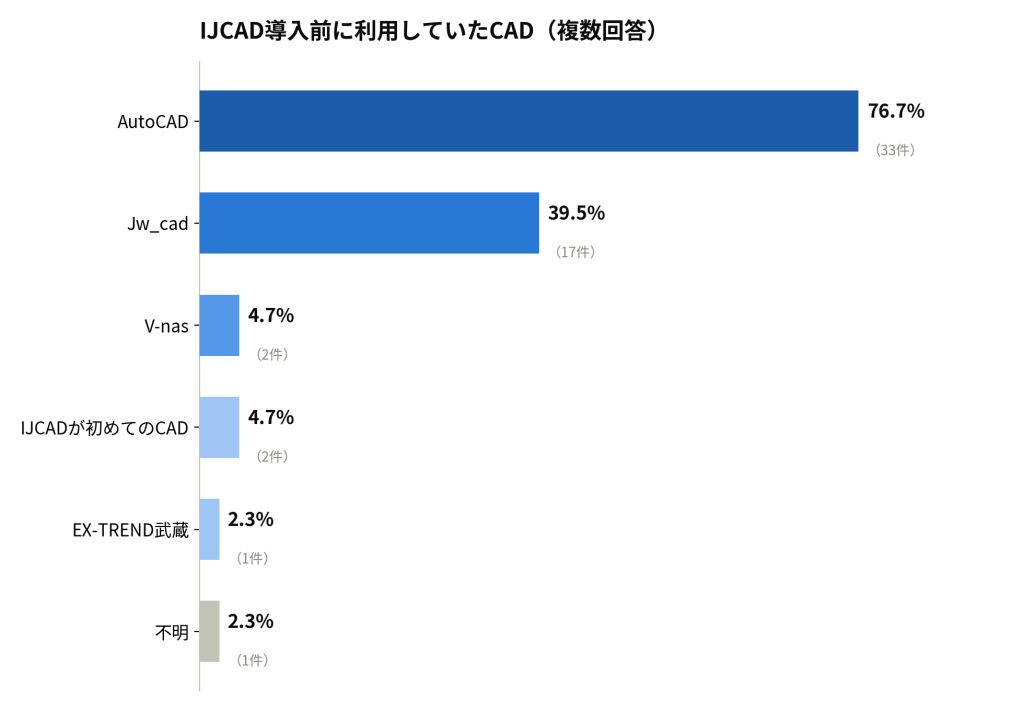
学習用や個人利用であればJw_cadで十分でも、業務で取引先と図面をやり取りするなら、DWG形式を確実に扱えるかを選定時に確認しておくと安心です。
▶ 調査の詳細は『【2026年調査】自治体のCAD乗り換え実態|導入団体の58%が他社CADからの完全リプレイス。決め手の1位は「コスト」』をご覧ください
オープンソースの2DCADソフトで、Windows、Mac、Linuxに対応しています。
シンプルながら実用的な機能を備えており、個人利用におすすめです。
機械、建築、土木、電気など幅広い分野の図面作成に対応した国産の無料2DCADです。
直感的な操作性が特徴で、無料版でも多くの機能を利用できます。
上記で紹介した無料2DCADはいずれも基本的な2D作図機能を備えており、学習や趣味の範囲では十分に活用できます。
そのため、本格的な商用利用を検討している方は、有料ソフトの「無料体験版」を活用して、業界標準形式との互換性や操作感を試してから、導入を検討することをおすすめします。
無料で使える3DCADソフトの中には、個人利用から教育・設計まで幅広く対応できる高機能なものもあります。
ここでは、使いやすさや機能面を踏まえておすすめのソフトをおすすめ順で紹介します。
AutoCADを提供するAutodeskが提供する高機能な3DCADです。個人利用向け無償ライセンスは、個人の非商用プロジェクトや年間総収益が一定額未満のスタートアップ企業などが対象となり、一部機能制限があります。
モデリングから解析、CAMまで一貫した機能を持つ総合ソフトです。
オープンソースの本格的な3DCADソフトウェアです。パラメトリックモデリングに対応し、機械設計から建築設計まで幅広く活用できます。
ブラウザ上で動作する初心者向けの3DCADです。直感的な操作で3Dモデリングを学べるため、教育現場でも広く使われています。
Mechanical RS Componentsが提供する無料の3DCADで、商用利用も可能です。電子部品メーカーのライブラリが豊富に用意されているのが特徴です。
上記で紹介した無料3DCADはいずれも基本的な3Dモデリング機能を備えており、学習や趣味の範囲では十分に活用できます。
しかし、高機能な3DCADを商用利用する際には、専用のライセンスが必要となります。次の章では、本格的な3D設計にも対応できる有料CADについて解説しますので、そちらも参考にしてください。
業務で本格的にCADを活用するなら、有料ソフトの導入を検討する価値があります。
2DCADから3DCADまで価格帯別にさまざまなソフトが揃っており、充実したサポートや高度な機能により作業効率が大きく向上するでしょう。
ここでは業界標準のAutoCADをはじめ、人気の有料CADソフトをランキング形式で紹介します。
本格的に業務で活用するなら、有料の2DCADソフトがおすすめです。
無料版ではカバーしきれない高度な機能や安定したサポートが利用できるため、長期的な生産性向上につながります。
ここでは、代表的な有料2DCADソフトをおすすめ順で紹介します。
AutoCADと互換性が高い国産CADで、操作性や価格面で優れています。 特に、AutoCADと互換性が高いながら最安のサブスクリプションプランでライセンス料が年間3万以下という点が、長期的なコスト削減を考える企業に評価されています。
業界標準として最も普及している2DCADソフトです。 豊富な機能と高い互換性により、あらゆる業界で使われています。
AutoCADと互換性がありながら、買い切りライセンスも選択できるコストパフォーマンスの高いソフトです。2Dから3Dまで対応しています。
建築・インテリアデザイン分野で人気の高いソフトウェアで、2Dと3Dの機能をシームレスに使えるのが魅力です。
上記で紹介した有料ソフトは充実したサポートと高度な機能が利用でき、業務利用に適しています。導入コストと「永続ライセンスの有無」「国内サポートの充実度」といった長期的な運用バランスを考慮して選びましょう。
有料の3DCADソフトは価格帯によってハイエンド、ミドルレンジ、ローエンドの3つに分類できます。それぞれ対象ユーザーや機能が異なるため、用途に応じた選択が重要です。
ハイエンドは大規模な製造業向けの高機能ソフト、ミドルレンジは中小企業に適した実用的なソフト、ローエンドは個人や小規模事業者向けの手頃なソフトです。
以下、それぞれのカテゴリーで代表的なソフトウェアを紹介します。自社の規模や予算、必要な機能を考慮して最適なソフトを選びましょう。
自動車や航空機などの最先端設計で使われるのが「ハイエンド3DCAD」です。
高度な機能を備え、世界の大手メーカーで採用されています。
ここでは代表的なソフトを紹介します。
ダッソー・システムズが開発する最高峰の3DCADです。航空機や自動車などの大規模プロジェクトで使われ、複雑な曲面設計に強みがあります。
シーメンスが提供する統合CAD・CAM・CAEシステムです。製品設計から製造、解析まで一貫して対応できる総合ソリューションソフトです。
PTCが開発するパラメトリック3DCADで、大規模アセンブリにも対応しています。特に製造業の複雑な要素に応える高度な機能を備えています。
これらのソフトは年間数百万円のライセンス費用がかかる場合がありますが、大企業の製品開発には欠かせないツールです。
中小企業や個人でも導入しやすく、機能と価格のバランスが取れているのが「ミドルレンジ3DCAD」です。ここでは代表的なソフトを紹介します。
機械設計分野で高いシェアを持つ3DCADソフトです。直感的な操作性と豊富な機能のバランスが良く、中小企業でも導入しやすい価格設定といえます。
Autodeskが提供する機械設計向け3DCADです。AutoCADとの連携が優れており、2Dから3Dへの移行がスムーズに行えます。
クラウドベースの3DCADで、サブスクリプション型の手頃な価格が魅力です。設計からCAM、シミュレーションまで統合された環境を提供します。
ミドルレンジは実用的な機能を備えながら、年間数十万円程度で導入できるコストパフォーマンスの高さが特徴です。
手頃な価格で導入でき、初心者でも扱いやすいのが「ローエンド3DCAD」です。ここでは個人や小規模事業者に人気のソフトを紹介します。
AutoCADと高い互換性と操作感を持ち、2DCADの延長で立体設計に取り組める3DCADソフトです。 2D機能に加えてソリッドモデリングに対応しており、AutoCADユーザーとのDWG互換性を保ちながら3D設計に移行したい企業に最適です。価格もAutoCADと比べて安価なため、導入コストを抑えながら3D設計環境を構築できます。
建築やインテリアデザイン向けの使いやすい3DCADです。
直感的な操作で素早くモデリングでき、プレゼンテーション用途にも適しています。
低価格ながら2D、3D両方へ対応できる総合CADソフトです。
建築から機械設計まで幅広く使える汎用性の高さが魅力です。
直感的なドラッグ&ドロップ操作が特徴の3DCADです。学習コストが低く、初心者でも短期間で使いこなせるようになるでしょう。
ローエンドソフトは数万円から導入でき、個人事業主や小規模事業者におすすめです。
機能は限定的ですが、基本的な3D設計には十分対応できます。
AutoCADはAutodesk社が開発する世界で最も普及しているCADソフトで、1982年の登場以来、業界標準として確固たる地位を築いています。 2D作図を中心に建築、土木、機械、電気など幅広い分野で活用されています。
DWG形式という業界標準のファイル形式を採用しており、多くのCADソフトとの互換性があるのも特徴です。 また、学習教材やオンラインコミュニティが充実しているなど、情報収集しやすい環境が整っているため初心者でも始めやすいでしょう。
現在はサブスクリプション型の料金体系のみが提供されており、最も安いプランであれば年間約7万円台から利用可能です。
IJCADはシステムメトリックス株式会社が開発・販売するAutoCADと高い互換性のあるCADソフトです。 業界標準の操作性や機能を維持しつつ、価格面での優位性を実現しています。
DWGファイルの読み書きに完全対応しており、AutoCADユーザーとのデータ交換がスムーズに行えます。操作性もAutoCADに準じているため、乗り換え(リプレイス)による学習コストを最小限に抑えられます。
日本語サポートも充実しており、トラブル時の対応が迅速なのも強みです。また、汎用CADだけでなく、機械、建築、土木、電気といった専門分野に特化した独立したアプリケーションがそれぞれ提供されています。
AutoCADと互換性があるソフトとして、コスト削減を図りたい企業やユーザーに適しているのはもちろん、初めてCADを導入する企業にとっても、国内メーカーによる手厚いサポート付きの最適な選択肢です。
現場作業や外出先での図面確認にはCADアプリが便利です。スマートフォンやタブレットで手軽に図面を閲覧、編集できるので業務の機動性が向上します。
ここではCADアプリの特徴や選び方のポイントを解説します。
CADアプリはスマートフォンやタブレット端末で使えるCADソフトウェアです。 外出先や現場でも、図面の確認や簡単な朱入れ・編集作業が行えます。
iOSやAndroidに対応したアプリが多数リリースされており、無料のものから高機能な有料版まで選択肢は豊富です。 クラウド連携機能を備えたアプリなら、パソコン版CADで作成・編集した図面をモバイル端末でシームレスに確認できます。
現場での寸法確認や、急な図面変更をモバイル上で即座に指示するなど、モバイルならではの活用シーンは少なくありません。クライアントへのプレゼンテーションにも役立ちます。
完全な設計作業には向きませんが、図面ビューアーや簡易編集ツールとしては十分な機能を持っています。パソコン版CADと連携して使うことで、設計から現場での運用まで、業務効率が大きく向上するでしょう。
CADアプリの最大のメリットは、場所を選ばず図面を確認できる機動性です。 現場での急な変更にも、その場で対応できる柔軟性があります。
また、軽量なアプリが多いため端末への負担が少なく、無料または低価格で導入できることも利点です。
デメリットは、画面サイズが小さいため細かい作業に向いていない点です。複雑な図面の編集や大規模なプロジェクトには適していません。
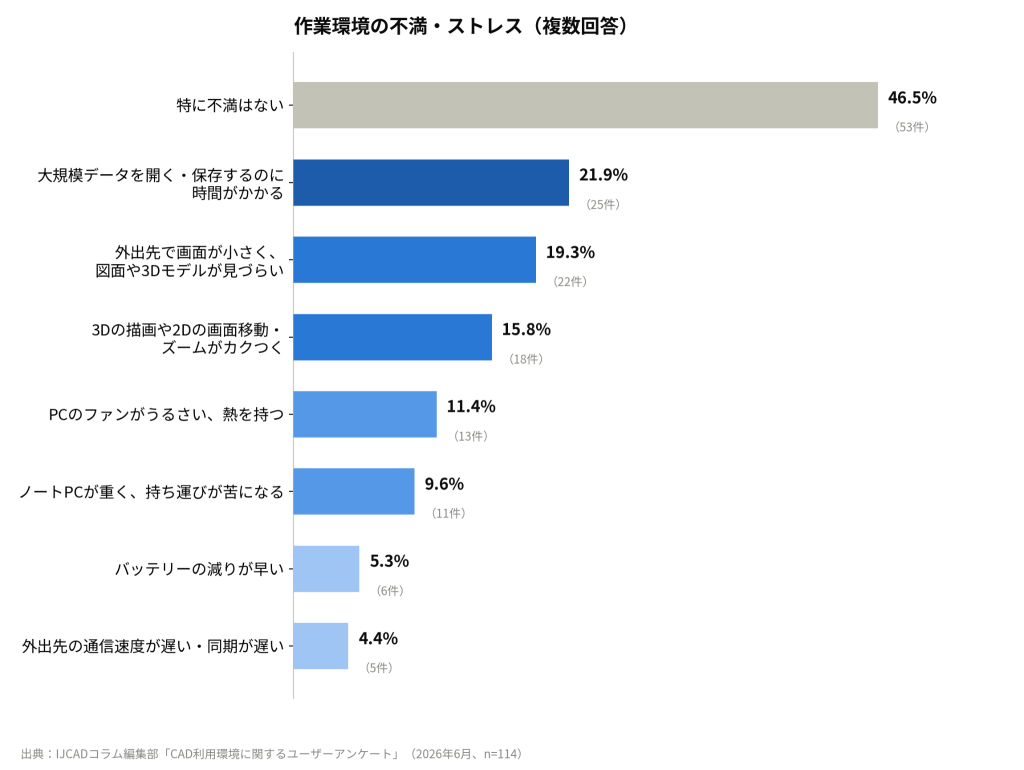
この「画面の小ささ」は、多くの人が実際に感じている不満でもあります。前述のアンケート調査で作業環境の不満を聞いたところ、本アンケートの回答者の19.3%が「外出先で画面が小さく、図面や3Dモデルが見づらい」と回答し、全体の2位に入りました。
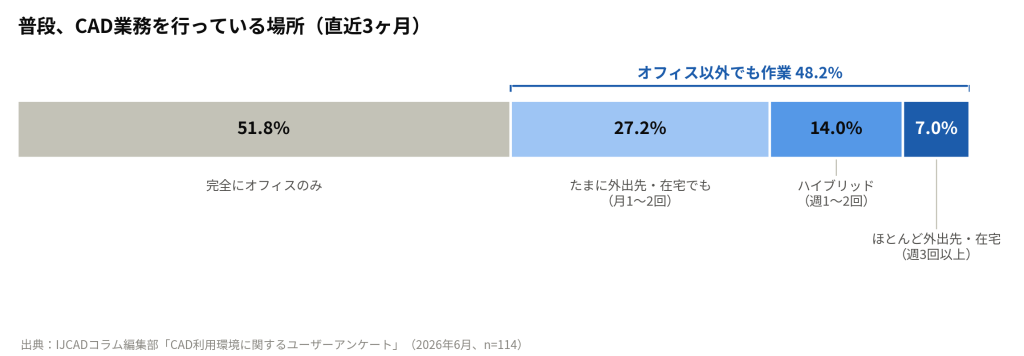
そもそもオフィス以外でCADを操作する人は48.2%と約半数にのぼり、場所の内訳は「自宅」が最多の32件、次いで「建設現場・工場の作業スペース、サテライトオフィス」が17件でした。外に持ち出す場面は確実に増えており、モバイル環境をどう補うかは選定時の検討ポイントになります。
▶ 調査の詳細は『【2026年】CAD業務の不満・ストレス実態調査』および『【2026年】CADはどこで使われているか調査』をご覧ください
さらに処理能力がパソコンに比べて劣るため、大容量ファイルの扱いに時間がかかります。特に、処理が重い3Dモデルの閲覧・編集を行う場合は、高性能なタブレット端末が必要となる場合があります。
CADアプリを選ぶ際は、まず対応ファイル形式を確認しましょう。 業界標準のDWG形式をはじめ、既存の業務で使用しているCADとの互換性が重要です。
クラウド連携機能の有無もチェックポイントとなるため、PC版とモバイル版でシームレスに図面を同期し、いつでも最新の状態を保てるかを確認する必要があります。
また現場によってはインターネット接続が不安定な場合もあるため、オフラインで基本機能(閲覧や簡易編集)が使えるアプリが安心でしょう。
おすすめCADアプリは以下の4つです。
国産CADソフト「IJCAD」のモバイル版で、AutoCADと同様にDWGファイルに高い精度で対応しています。PC版IJCADとのクラウド連携もスムーズで、IJCADユーザーにとって最も運用しやすい選択肢です。
AutoCADの公式アプリで、DWGファイルに対応しています。AutoCADユーザーはクラウド経由でPC版と図面を連携できます。
iPad専用の高機能3DCADアプリです。特にApple Pencilを使った直感的なモデリング操作に優れています。
用途に応じて閲覧専用か編集可能かを判断して選びましょう。
CADソフトを効果的に活用するには、適切な導入準備と運用体制の構築が欠かせません。必要なハードウェアスペックやファイル管理方法、他製品との連携など確認すべき項目は多岐にわたります。
ここでは導入前の準備から運用のポイントや注意点まで、実務で役立つ知識を詳しく解説します。
CADソフトの導入には、まず適切なスペックのパソコンが必要です。
IJCADのような軽量なCADソフトを選ぶことで、ハイスペックなPCが不要となり、ハードウェアの導入コストを大きく抑制できる場合があります。
とはいえ、業務で使うパソコンを自由に選べるとは限りません。前述の自治体・公共機関向けアンケートでは、IJCADを使っているPCはノートPCが76.7%、メモリ8GB以下が25.6%でした。2026年6月の民間企業中心の調査(ノートPC 48.2%、メモリ8GB以下 3.5%)と比べると、事務用として一括調達された端末でCADを動かしている姿が見えてきます。回答団体はいずれもIJCADを導入済みの自治体・公共機関のため、自治体全体の傾向ではありません。
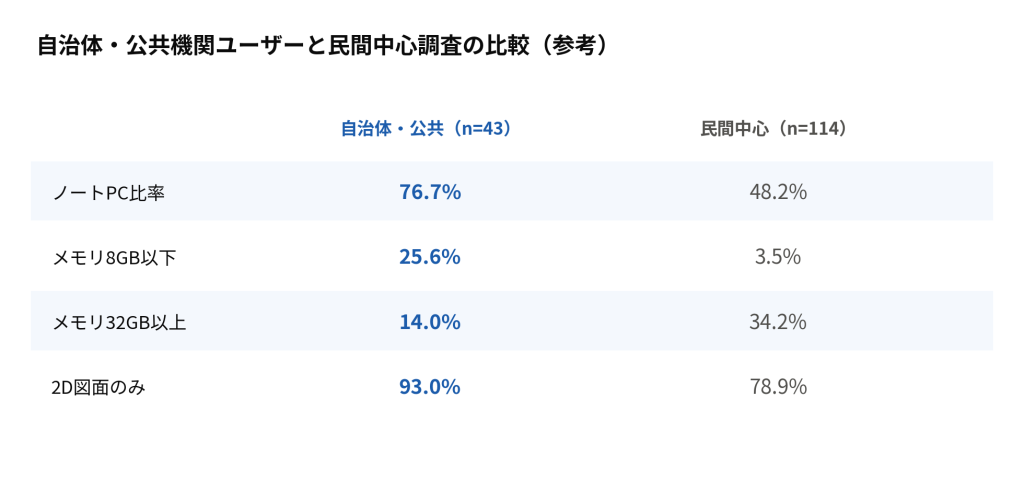
支給されたパソコンをそのまま使う環境では、「推奨スペックを満たすか」よりも「今の端末で動くか」が判断の基準になります。無料体験版を入れて、実際の図面を開いて確かめるのが確実です。
▶ 調査の詳細は『【2026年調査】自治体・公共機関のCAD利用環境|約7割が”インターネットに繋がらない環境”で使用』をご覧ください
ストレージはOSやソフトウェアの高速な起動に貢献するSSDがおすすめです。 ディスプレイは大きいほど作業効率が向上し、正確な入力のためCAD専用マウスや3Dマウスの導入も検討しましょう。
データバックアップ体制も重要で、クラウドストレージやNASを活用して大切な図面データを保護する仕組みを整えてください。
CADソフトの効果的な運用には、適切なファイル管理が欠かせません。 プロジェクトごとにフォルダを分けてバージョン管理を徹底し、万一のトラブルに備えて定期的なバックアップも重要です。
他製品との連携には、まずファイル形式の互換性を確認しましょう。 一般的なDWGやDXF形式に対応していれば、多くのソフトとデータ交換が可能ですが、単に「対応」しているだけでなく、互換性の精度が低いと図面が崩壊するリスクがあるため、「高い互換性」が求められます。
解析ソフトやプロジェクト管理ツールとの連携も、業務効率化に有効でしょう。各ソフトの連携機能やプラグインを活用して、ワークフローの最適化が必要です。
CADソフト導入前には、無料体験版を必ず使用しましょう。 実際の業務に適しているか、操作性が自社に合っているかを確認することが大切です。
また、既存の取引先や協力会社が使用しているCAD、特にAutoCADのバージョンやファイル形式との互換性を事前に確認すると、データ交換ができないなどのリスクを減らせます。
サポート体制の確認も重要なポイントで、日本語サポートの有無やサポート料金などを詳しくチェックしましょう。特に、日本の商習慣や建築基準、JIS規格といった国内の制度変更に迅速に対応できるサポート体制かを確認することが、長期運用においては不可欠です。
サポート体制は、導入後の運用まで見据えて確認しておきたいポイントです。前述の自治体・公共機関向けアンケートの自由記述の回答では、インターネットにつながらない環境でのライセンス認証や毎年のバージョンアップ作業、担当者の異動に伴うライセンス管理の引き継ぎなど、導入後の運用に関する困りごとが寄せられました。回答団体はいずれもIJCADを利用中の自治体・公共機関ですが、台数の多い企業や情報システム部門が端末を管理する環境でも、同じ課題は起こりえます。
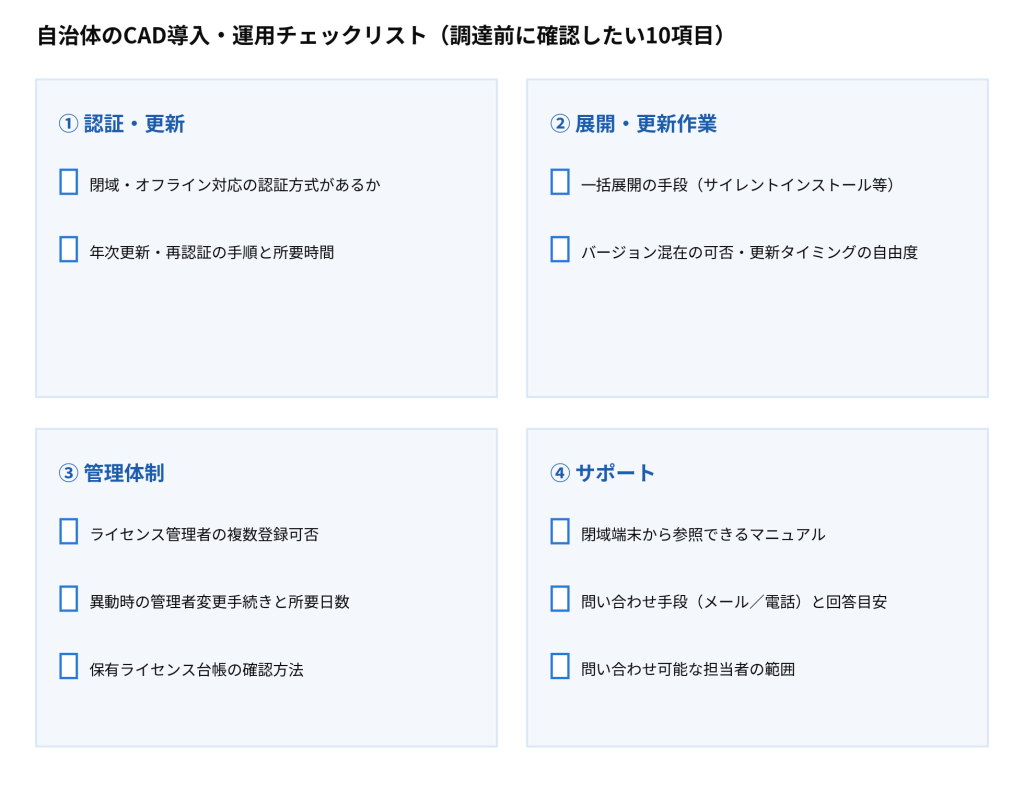
上のチェックリストは、導入前にベンダーへ確認する質問項目としてそのまま使えます。導入後に「こんなはずではなかった」とならないよう、運用面の質問も事前にまとめておきましょう。
▶ 調査の詳細は『自治体のCAD運用でつまずく4つのポイント|ライセンス認証・一斉更新・管理体制。導入前に確認したいチェックリスト』をご覧ください
事業成長を見越して、永続ライセンスの有無や、専門機能への拡張性(アドオンの有無)も考慮に入れておくとより安心です。
CADの作業効率を高めるには、ソフトウェアだけでなく周辺機器や学習教材の選択も重要です。
精密な操作に適したマウスやショートカットキーが使いやすいキーボードを選ぶと、作業スピードが向上します。
また、体系的に学べる書籍も効率的なスキルアップに役立つでしょう。
ここではおすすめの製品を紹介します。
CAD作業には精密な操作が求められるため、専用マウスの使用が効果的です。
一般的なマウスよりも機能性や操作性に優れたモデルを選びましょう。
高精度センサーと多数のカスタマイズボタンを備えた人気モデルです。横スクロールホイールがCAD作業に非常に便利です。
3DCADに特化した専用デバイスで、片手で視点変更ができます。通常のマウスと併用すれば作業効率が大幅に向上します。
手になじむエルゴノミクスデザインで、長時間作業でも疲れにくい設計です。5つのボタンをCAD操作に割り当てられます。
CAD作業ではショートカットキーを頻繁に使用するため、打鍵感のよいキーボード選びが重要です。テンキー付きモデルが数値入力に便利です。
静電容量無接点方式で、長時間のタイピングでも疲れにくい高級キーボードです。確実な入力感がCAD作業に適しています。
メカニカルスイッチ採用で、しっかりとした打鍵感が得られます。耐久性が高く長期間安定して使用できるでしょう。
薄型デザインながら快適なタイピング感を実現しています。バックライト付きで暗い場所でも作業しやすいのが魅力です。
どのモデルも作業効率を高める設計がされており、自分の作業スタイルや好みに合わせて選ぶとより快適にCAD作業を進められるでしょう。
CADを学ぶには操作方法だけでなく製図の知識も重要です。また以下の書籍と併せてYouTubeなどのオンライン教材も活用すると、より効果的に学習を進められるでしょう。
初心者向けの定番入門書で、基本操作から実践的な図面作成まで体系的に学べます。豊富な図解で理解しやすい構成です。
IJCADの操作を効率的に学ぶための公式教材です。AutoCADと高い互換性がある操作を基本から体系的に習得でき、公式テキストがあることで導入後の学習コストを最小限に抑えられる点が大きな魅力です。
SolidWorksの基礎から応用まで、実践的な演習を通じて習得できます。機械設計の基本概念も学べる充実した内容です。
図面の読み方・描き方をユーモラスに解説したロングセラーです。CAD以前の製図の基本を理解するのに最適な一冊です。
建築CADの資格取得を目指す人向けの参考書です。試験対策だけでなく、実務で使える知識も身につきます。
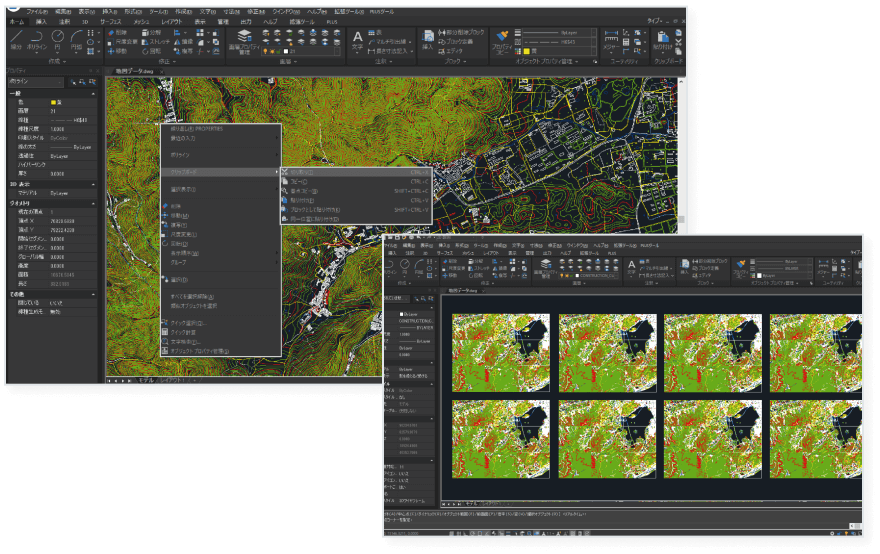
CADソフト選びの最終的な結論として、業界標準の操作性と機能を維持しながら、長期的なコスト削減を実現する国産の「IJCAD」を強く推奨します。
IJCADが多くの企業に選ばれている理由は、以下の3つの優位性にあります。
IJCADはAutoCADと極めて高い互換性を持つように開発されています。
DWGファイルに完全対応し、業界標準のDWGファイルを高い精度で読み書きできるため、取引先がAutoCADユーザーであっても、図面の崩れやデータ破損の心配なくスムーズにデータ交換が可能です。
操作体系の互換性もあり、コマンドやインターフェース(UI)がAutoCADに準拠しています。そのため、AutoCADユーザーはトレーニングなしで乗り換えが可能です。導入後の学習コストを最小限に抑えられます。
IJCADは2D/3Dの選択肢もあります。2D作図が中心の「IJCAD LT/STD」から、AutoCADと高い互換性の操作感で3Dモデリングが可能な「IJCAD PRO」まで、必要な機能に応じて最適なソフトを選べます。
IJCADはAutoCADと同じくサブスクリプションモデルのみとなりますが、AutoCADよりも大幅に安価な年間費用で導入・運用をスタートできます。これにより、長期間にわたってランニングコストを抑えることが可能です。
国内メーカーによる手厚いサポートもあり、トラブルや操作方法の疑問が生じた際も、日本の商習慣や建築・製造の規格に精通した国内メーカーのサポートを迅速に受けられるため、安心して業務に集中できます。
豊富な専門CADも存在し、汎用CADをベースに、機械設計用の「IJCAD Mechanical」、建築設計用の「IJCAD Arch」、電気設計用の「IJCAD Electrical」など、業種に特化した独立した専門アプリケーションも充実しています。
CADソフト選びで最も重要なのは、自社の業務環境で実際に試すことです。
CADソフトの導入や学習を検討する際、多くの人が同じような疑問を抱きます。 ここではCADに関するよくある質問とその回答をまとめました。 疑問を解消して、スムーズにCAD学習をスタートさせましょう。
A. 業界全体ではAutoCADが最も普及しているといわれています。
建築、土木、機械など幅広い分野で使用されており、業界標準としての地位を確立しています。ただし機械設計ではSolidWorks、建築ではRevitなど分野ごとに主流のソフトが異なります。
AutoCADは情報収集しやすい利点がありますが、ライセンスコストが高いという課題があります。そのため、近年ではAutoCADと高い互換性を持つCADソフト(IJCADなど)を選択し、コストを抑えながら業界標準の環境を維持する企業が増加しています。
A. はい、独学でも十分に習得可能です。
無料のCADソフトと学習教材を活用すれば、基礎から学べます。YouTubeやオンライン講座も充実しており、自分のペースで学習を進められるでしょう。
特にAutoCADと操作性が似ている互換性の高いCADソフト(IJCADなど)を選ぶと、AutoCAD向けの豊富な学習リソースやWeb情報が大いに参考になります。これにより、独学の効率が大きく向上し、習熟までの時間を短縮できます。ただし、実務レベルに達するには継続的な練習が必要です。
A. 細かい作業が得意で、正確性を重視できる人に向いています。
空間認識能力があり、立体を頭の中でイメージできる人も適性があるでしょう。また新しいソフトウェアを学ぶ意欲があり、根気強く取り組める人におすすめです。
A. 実務で使用するのに必須の資格はありません。
ただしCAD利用技術者試験や建築CAD検定などの資格を取得すると、スキルの証明になります。就職・転職時のアピールポイントとなるため、取得を目指すのもよいでしょう。
A. まず無料のIJCAD体験版やJw_cad等を利用し、図面の読み書きや作図の基本的な考え方といったCADの基礎を学ぶのがおすすめです。
ただし、Jw_cadの操作方法はAutoCADやIJCADといった汎用CADとは大きく異なるため、将来的にAutoCADと互換性を持つソフトでの業務利用を検討されている場合は、IJCAD体験版から始めることをお勧めします。
本格的な商用利用を考える際は、AutoCADと高い互換性を持ち、学習教材も豊富なIJCADがおすすめです。IJCADであれば、AutoCADの知識を大いに参考にできるため、学習コストを抑えつつ、長期的なコストメリットも享受できます。
YI
Webマーケティングとシステム開発の両領域で企業支援を行う。製造業分野におけるCAD利用・データ活用に携わった経験を持ち、現在はその知見をもとにCADソフトの比較・選定、業務効率化に関する情報発信を行っている。 現場視点とデジタルの両面から、「実務で使えるCAD選び」をテーマに執筆。
 お手持ちの
お手持ちの