
執筆者
YI
Webマーケティングとシステム開発の両領域で企業支援を行う。製造業分野におけるCAD利用・データ活用に携わった経験を持ち、現在はその知見をもとにCADソフトの比較・選定、業務効率化に関する情報発信を行っている。 現場視点とデジタルの両面から、「実務で使えるCAD選び」をテーマに執筆。


投稿日:2026.02.25 更新日:2026.10.13
DWGファイルを編集するには、AutoCADもしくはDWGファイルと互換性のある専用のCADソフトが必要です。ここではまず、DWGファイルとDXFファイル形式の特徴と違いを説明したうえで、DWGファイル編集に必要な専用のCADソフトや変換ツールについて解説します。
DWGはAutoDesk社がAutoCAD用に開発したネイティブのファイル形式で、基本図形だけでなくレイヤ構成や寸法設定などCAD特有の情報を細部まで保存できる高度なファイル形式です。
一方で、DXFは異なるCADソフト間で図面データをやり取りできるように作られた交換用フォーマットです。DWGの内容を変換し多くのCADが読み書きしやすい形式になっていますが、DWGに含まれるすべての情報を完全に再現できるわけではありません。
DWGは設計データのコアで、DXFは図面を共有するものとして使い分けられるのが一般的です。
DWGはAutoCADを中心に広く利用されているネイティブのファイル形式で、レイヤ設定や属性情報など設計に必要な情報をそのまま保持できる点が大きなメリットです。しかしAutoDesk社が開発したファイル形式のため、他のCADで開くと表示が崩れたり一部要素が正しく再現されなかったりするケースがあります。
一方で、DXFは異なるCAD同士で図面をやり取りするために作られた交換用フォーマットです。社外の取引先がAutoCAD以外のCAD環境を使っている場合でも図面を共有しやすくなりますが、DXFは交換用型式になるため複雑な図面になればなるほど再現性は下がります。
最終データをDWGで管理するのは、図面を確定版として保存し後日でも正確に扱える状態を維持するためです。レイヤ構成や寸法スタイル、文字設定などの詳細情報を欠損なく保持できるため、最終的な設計図の保存・修正・履歴管理に最も適しています。
DWGファイルを編集するためにはDWG対応CADソフト、もしくは変換ツールが必要になります。DWG対応CADソフトは、DWGをそのまま開いて編集や保存ができるため図面の見た目や設定をできるだけ保った状態で運用可能です。
変換ツールを利用すると、DWGファイルをPDFやDXFなど別形式に変換したり、バージョンを下げて保存できるため他のCADソフトでも読みこむことが可能です。ただしPDFは確認用の形式で編集はできず、DXFなどで保存した場合はDWGの細かな情報が一部欠落する可能性があります。
建築の設計現場では寸法や配置を正確に示すための図面作成には2DCADが中心的に使われており、2DCADの標準的な保存形式としてDWGが広く利用されています。
ここでは、DWGと深い関係を持つ2DCADの役割とAutoCADとの位置づけについて解説します。
AutoCADは世界的に利用されている2D・3DCADソフトで、建築だけでなく幅広い業界で活用されています。DWGはもともとAutoCADのために設計されたファイル形式で、現在もAutoCADの標準形式として扱われています。
建築・設備の設計現場では、正式な設計データはDWG形式で保存し、取引先が異なるCADを使用している際のデータ共有ツールとしてDXFを併用するという使い分けが一般的です。
では、AutoCADから互換CADへの乗り換えは実際にどの程度行われているのでしょうか。IJCAD(システムメトリックス株式会社)が2026年8月に自治体・公共機関のIJCADユーザーを対象に実施したアンケート(有効回答43件)では、導入団体の58.1%(25件)が他社CADからの完全乗り換えでした。IJCAD導入前に使っていたCAD(複数回答)はAutoCADが76.7%で最多、無償CADのJw_cadが39.5%で続いています。回答団体はいずれもIJCADを導入済みの自治体・公共機関のため、CADユーザー全体の傾向ではありませんが、DWGを中心とした図面運用のまま、使うCADを切り替える動きがあることがうかがえます。
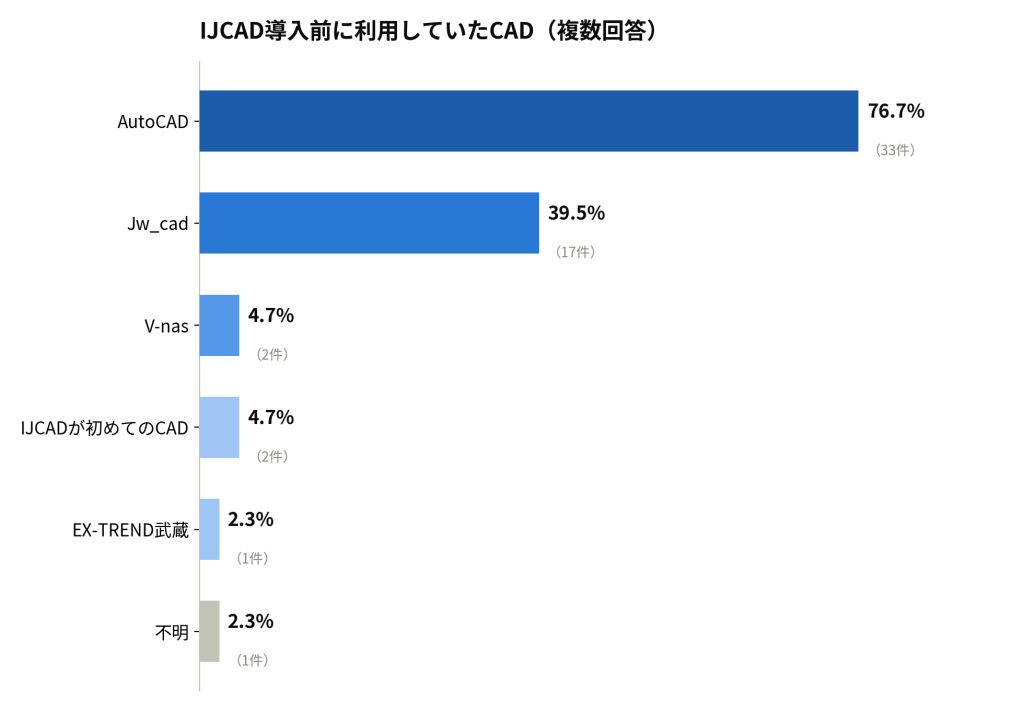
DWGを扱えるソフトの選択肢が広がったことで、AutoCADからの乗り換えは現実的な選択肢になっています。乗り換えを検討する際は、手元のDWG図面が正しく開けるかを体験版で確かめておくと安心です。
▶ 調査の詳細は『【2026年調査】自治体のCAD乗り換え実態|導入団体の58%が他社CADからの完全リプレイス。決め手の1位は「コスト」』をご覧ください
DWG対応CADソフトではメニューのファイルから「開く」を選び、DWGファイルを指定するだけで図面が表示されます。一方で古いバージョンのCADでは新しいDWGを開けない場合があるため、相手とソフトのバージョンを合わせておくことが大切です。
ここではDWG編集ソフトを選ぶ際に押さえておきたいポイントを5つに絞って解説します。
DWG対応と書かれていればどのソフトもAutoCADと同じように編集できるわけではないため、ポイントを事前に把握しておくことでトラブルを避けられます。
DWGはバージョンごとに仕様が少しずつ異なるため、ソフトによっては最新バージョンのDWGを開いた際に図面の一部が欠落したり文字化けが発生することがあります。
そのためDWG編集ソフトを選ぶ際には、どのバージョンまで正しく読み書きできるか、AutoCADで作成された図面をどの程度再現できるかを確認するのが重要です。
DWGに対応しているフリーソフトや無料版CADのメリットは、初期費用をかけずに試せることです。CADの性能を把握したい人や、簡単な閲覧や少しの修正ができれば十分という場合には無料ソフトでも一定の役割を果たしてくれます。
ただしフリーソフトはDWGとの互換性に制限があることが多く実務に利用することは難しいことが多いため、フリーソフトはお試し用と割り切って使用し、業務で図面を扱いたい場合は有償のCADに任せるという考え方がおすすめです。
現場監督や営業担当など図面を確認するのみであれば、DWGビューアのような閲覧専用ソフトでも十分なこともあります。
一方で、取引先との間で頻繁に図面修正をする必要がある場合は、閲覧専用ソフトだけでは不十分なのでDWGを直接編集できるCADソフトが欠かせません。
またDXFだけでやり取りしていると情報が足りずに意図が伝わりきらないこともあるため、業務内容に応じてどのレベルのCAD環境が必要かを理解しておくことが大切です。
CADソフトの操作性は、日々の業務効率に直結します。たとえば図面修正する際にコマンドの呼び出し方やアイコンの配置が分かりやすいソフトであれば短時間で作業が終わりますが、操作性が悪いソフトではそれだけで時間がかかってしまいます。
AutoCAD経験者が多い職場では、IJCADのようにAutoCADに近い操作体系を持つCADを選ぶことで、移行時の混乱を最小限に抑えられます。
導入後のサポート体制もCAD選びにおいて非常に重要です。インストール方法やライセンス管理、バージョンアップ時の対応などサポートの有無で対応のしやすさは大きく変わります。
ここではDWGファイルを試しに触ってみたい、簡単な操作から慣れたいという初心者向けに、代表的なフリーソフトの特徴を簡単に紹介します。
LibreCADは2D図面の作成や編集に対応したCADソフトです。主にDXF形式を中心に扱うソフトですが、インターフェースも比較的シンプルなため、CADに触れたことがない方が線を引いたり寸法を入れるといった練習用には適したソフトです。
nanoCAD FreeはDWG形式に対応したCADソフトで、基本的な作図や編集が可能です。作図だけでなくレイヤ管理といった2DCADとして必要な基本機能を備えているため、無料でDWGの編集イメージをつかみたいという方に向いています。
業務でDWG図面を扱う場合は有料のCADソフトを導入することが現実的です。ここでは代表的な有料CADソフトを取り上げ、特徴や業務用途、導入メリットやライセンス形態について解説します。
最初に紹介したいのが日本企業が開発・発売しているAutoCADと互換性が高いCADであるIJCADです。IJCADはDWG形式への高い互換性とAutoCADに近い操作性を備えているので、既にAutoCADに慣れているユーザーでも移行しやすい点が大きなメリットです。
IJCADはDWGとDXFの読み書きに対応しており、建築や設備設計で使いやすい作図コマンドや設定項目が整えられています。現在のライセンス形態はサブスクリプションのみとなっており、初期費用を抑えながら利用できるため、導入後のコスト管理がしやすい点も企業にとって大きな利点です。
BricsCADは海外製のCADソフトで、二次元図面の作成に加えて三次元モデリングにも対応しており、立体データを扱う業務でも活用できます。ライセンスは買い切りと年間保守の組み合わせが一般的で、長期的な運用を検討する際に比較しやすい選択肢です。
DWG形式の定義元となる本家のCADソフトとして広く知られているAutoCADもおすすめです。DWGに含まれる全ての情報を正確に扱えるため、複雑な図面や高度な機能を必要とする現場で力を発揮しますが、費用は高くなる傾向があります。
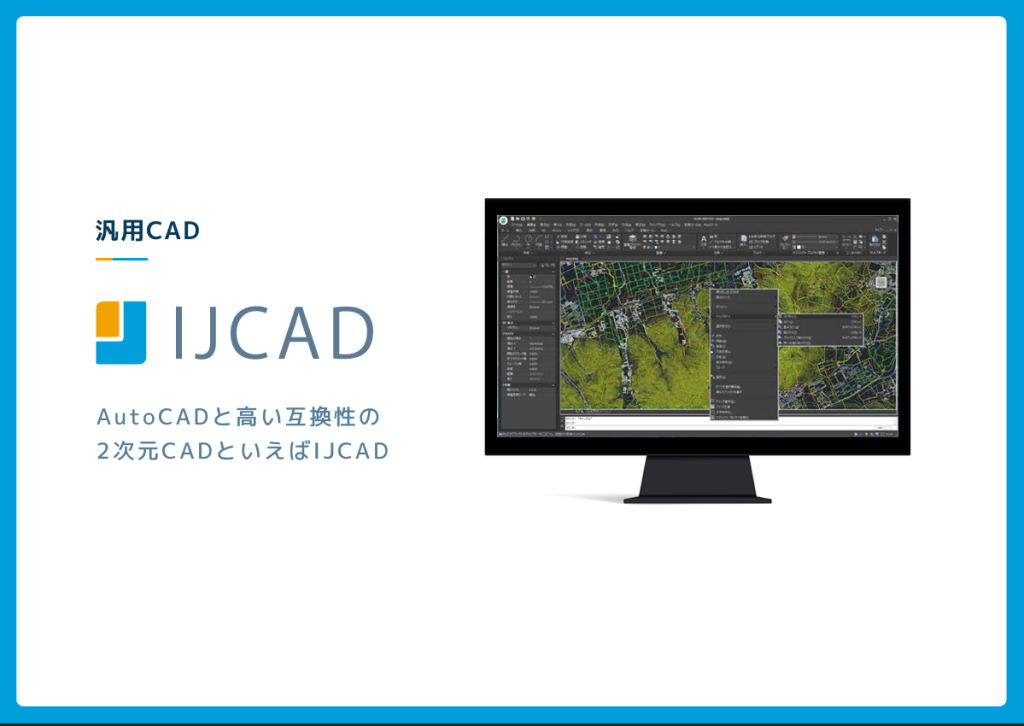
ここでは、 IJCADが企業や自治体で採用されている主な理由について解説します。
IJCADは、操作面でもAutoCADとの互換性が高いことを前提として開発されているため、画面構成等がAutoCADに近い点が特長です。これまでAutoCADを使ってきたユーザーでも通常の作業であれば大きく迷わずに使用を開始できます。
IJCADはDWG・DXF形式の読み書きに対応しており、AutoCADで作成された図面データを高い精度で再現できます。注釈尺度やブロック、外部参照など実務でよく使われる機能についても互換性が意識されているため、取引先との図面のやり取りでも安心感が高いソフトです。
AutoCADと比較するとIJCADのライセンス費用は低く抑えられており、複数ライセンスを導入したい企業にとっては大きなコスト削減につながります。
AutoCADの操作性とDWG互換性を維持しながらコストを削減できる点はIJCADの大きな魅力といえます。
IJCADでDWGファイルを扱うには、最初にメニューのファイルから開くを選び、目的のDWGファイルを指定します。ファイルを開くとレイヤや文字、寸法などを含めた図面が表示されるので通常の2DCADと同じように線や円の修正、寸法の追記などが可能です。
編集が終わったら、名前を付けて保存からDWG形式で保存を選択します。
実際の業務では、DWGファイルが開けない、ファイルを開いたら図面が崩れていたというトラブルが発生することがあります。
多いケースとしてDWGバージョンの違いによるトラブルがあります。古いバージョンのCADでは新しいDWGを開けないことがあるため、その場合は相手側に古いバージョンで保存し直してもらう必要があります。
DWGを日常的に扱う場合、ソフトの選定だけでなく、バージョンやフォントなどの運用ルールを決めておくことも大切です。ここでは運用に際してのポイントと管理方法について説明します。
DWGの保存バージョンを統一しておくと図面崩れや互換性のトラブルを防げます。新規図面は原則として同じバージョンで保存し、外部とのやり取りの際は相手の希望バージョンを確認するなど簡単なルールを決めておくだけで効果があります。
またフォントがバラバラだと環境が変わった際に文字化けの原因になるので、社内で使用するフォントを決めておき共通のフォントフォルダで管理しておくと安心です。
CADソフト自体のライセンス形態を把握しておくことも重要です。不適切なインストール台数や利用方法は管理不能やライセンス違反につながる可能性があります。
最後に、DWGに関してよくある疑問と、その概要を簡単にまとめます。
Q.DWGファイルを表示し確認する方法は?
A.DWGビューアやIJCADの閲覧機能を利用することでCADライセンスを持たない担当者でも図面を確認できます。必要に応じてPDFへ変換して共有する方法も一般的です。
Q.DWGファイルをPDFに変換する方法は?
A.CADソフトの印刷機能からPDFプリンタを選択して出力するのが一般的です。図面のレイアウトを維持したまま、メールや資料として活用できます。
Q.DWGファイルをJWWファイルに変換する方法は?
A.直接変換が難しい場合が多いので、いったんDXFに書き出したうえでJw_cad側で読み込むといった手順が取られることが一般的です。その際、一部の線種や文字は再調整が必要になる場合があります。
Q.DWGおよびDWG図面ファイルに含まれるプロパティ情報の編集方法は?
A.多くのCADソフトで「図面プロパティ」や「プロパティ」画面から編集が可能です。タイトルや作成者、コメントなどを入力しておくことで容易に図面管理できます。
YI
Webマーケティングとシステム開発の両領域で企業支援を行う。製造業分野におけるCAD利用・データ活用に携わった経験を持ち、現在はその知見をもとにCADソフトの比較・選定、業務効率化に関する情報発信を行っている。 現場視点とデジタルの両面から、「実務で使えるCAD選び」をテーマに執筆。
 お手持ちの
お手持ちの