執筆者
谷


投稿日:2026.06.02
CADを使い始めたばかりの方が最初につまずきやすいポイントの一つに「画層(レイヤ)」の概念があります。図面を描くこと自体は習得できても、画層を適切にコントロールできないと、図面が非常に見づらくなったり、修正作業の効率が著しく低下したりすることが少なくありません。
実務で通用するプロの設計者へとステップアップするためには、この画層を自由自在に使いこなすスキルが欠かせません。画層をマスターすれば、複雑な図面でも迷子にならず、作図や編集のスピードを劇的に向上させることが可能になります。
本記事では、画層の基本的な概念から、実務で必須となる「非表示」「フリーズ」「ロック」の正確な使い分け、さらには「図面が表示されない・印刷されない」といったよくあるトラブルの解決策まで、網羅的に詳しく解説します。これからCADを本格的に学びたい方も、実務での効率化に悩んでいる方も、ぜひ最後までお読みいただき日々の業務にお役立てください。
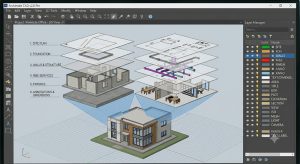
CADにおける「画層」とは、英語の「Layer(レイヤ)」と同じ意味を持つ言葉であり、図面内に描かれる様々なオブジェクト(線、円、文字など)をグループごとに分類・整理するためのシステムです。この仕組みを最も直感的に理解するための例えが、「何枚もの透明なプラスチックシート」です。
例えば、建築図面を描くシーンを想像してみてください。1枚目の透明シートには建物の基礎となる「壁の線」だけを描き、2枚目の透明シートには部屋に配置する「家具や設備」を描きます。そして3枚目の透明シートには「寸法線や室名文字」を描くとします。これらのシートを寸分の狂いもなく綺麗に重ね合わせると、上から見たときに初めて、すべての情報が統合された1枚の完成した建築図面として認識できるようになります。
CADの画面上では、これらのシートが最初から完全に重なった状態で表示されているため、初心者にとってはすべてが1つの平面に直接描かれているように見えるかもしれません。しかし、内部的には役割ごとにシート(画層)が明確に分離されています。この多層構造をしっかりと意識することが、CADを効率的に操作するための第一歩となります。画層ごとに表示の有無や編集の可否を個別に制御できるため、どれだけ大規模で複雑な図面であっても、必要な要素だけを抽出して迷わずに作図を進めることができます。
かつて主流だったドラフター(製図机)と鉛筆、インクを用いた手書き製図の時代には、当然ながらデジタルな画層という概念は存在しませんでした。1枚の大きな製図用紙に対して、設計者は壁線も、中心線も、複雑な設備配管も、すべて同じ紙面の上に直接書き込むしかありませんでした。
そのため、図面が完成した後に「一部の設備ルートを変更したい」「寸法線の位置をずらしたい」といった修正要望が発生した場合、該当する部分を消しゴムや砂消しゴム、時にはカッターの刃で削り落とし、周囲の他の線を傷つけないように細心の注意を払いながら慎重に書き直すという、膨大な時間と労力を要する作業が行われていました。少しの修正ミスが原因で、図面全体を最初から描き直さなければならない不条理な事態も珍しくなかったのです。
コンピュータを用いたCADシステムが登場したことで、この物理的な制約を根本から打破するために開発されたのが画層機能です。情報を要素ごとにデジタルな「層」として切り離すことにより、特定の要素だけを瞬時に消去したり、一時的に画面から隠したりすることが可能になりました。この技術革新により、設計の修正作業は劇的に高速化し、手書き時代には不可能だった「1つの図面データをベースに、複数の設計者が異なるパートを同時に並行して設計する」という、現代の効率的なチーム設計の土台が完成しました。
CADの実務において、画層を細かく、かつ適切に分類して作図することは、プロジェクト全体の成否や作業効率を左右するほど極めて重要なプロセスです。もし、すべての線を同じ画層(例えば初期設定のままの「0画層」など)に混在させて描き込んでしまうと、図面が複雑になるにつれてどの線が何を意味しているのかが判別不可能になり、データの価値は著しく低下してしまいます。
画層を正しく分類して管理することには、主に以下の4つの大きなメリットが挙げられます。
1つ目は「視認性の圧倒的な向上」です。壁、建具、中心線、寸法など、役割ごとに画層を分けてそれぞれに異なる色や線種を設定することで、画面を見ただけで図面の構造や優先順位を直感的に把握できるようになります。白黒一色の煩雑な線画とは異なり、視覚的な情報整理が行われるため、設計ミスや見落としを防ぐ効果が得られます。
2つ目は「編集作業の効率化と安全性の確保」です。例えば「寸法線の位置だけをまとめて一括で調整したい」という場合、寸法画層以外を編集できない状態にロックするか、非表示に設定すれば、他の重要な構造物の線を誤って選択したり消去したりするリスクを完全に排除しながら、目的の寸法修正だけをスピーディーに行うことができます。
3つ目は「印刷の柔軟な切り替え」です。同じ1つの図面データから、あるときは「施工会社向けの寸法線や注記がびっしりと入った詳細図」を印刷し、またあるときは「施主への説明に使う、寸法線を隠して家具や間取りを強調した見取り図」を出力するといった柔軟な対応が可能になります。画層の出力設定を切り替えるだけで、用途に応じた複数の図面を自由自在に作り出せるのです。
4つ目は「データ資産としての再利用性と互換性の担保」です。綺麗に構造化された画層データは、将来の増改築や仕様変更、あるいは他社が開発したCADソフトや別のBIM・CIMシステムへとデータを移行する際にも、エラーや文字化けを起こしにくく、企業の大切な設計資産として長期間にわたり高く機能し続けます。
画層の分け方に絶対的な唯一の正解はありませんが、業界や分野ごとに長年の実務から培われた効率的な「標準パターン」が存在します。これらの分類例を知ることで、自社で画層ルールを構築する際の強力なベースラインを確保できます。
例えば建築設計の分野では、構造の根幹をなす「壁(柱・梁含む)」、窓やドアなどの「建具」、内部に配置する「家具・設備」、そして「寸法線」「部屋名・注記テキスト」といった具合に、空間の要素ごとに細かく画層を分けるのが一般的です。これにより、意匠図から構造図、設備図への展開がスムーズに行えます。
土木設計の分野では、地理的な情報と構造物を切り分けるため、基礎となる「地形・現況線」、新設する「道路・構造物芯線」、排水などの「管路・ユーティリティ」、そして「引き出し線・文字」という分類がよく用いられます。広大な敷地を扱うため、現況と計画を画層で分離することが設計ミスの削減につながります。
機械・製造設計の分野では、部品の形状を厳密に表現するため、外形を表す「外形線(太実線)」、隠れた部分を示す「かくれ線(破線)」、回転軸などを表す「中心線(一点鎖線)」、そして「寸法・公差」「ハッチング(断面図)」というように、線の種類や幾何学的な意味合いで画層を分けるアプローチが目立ちます。
電気・設備設計の分野では、系統の把握が最優先されるため、電源や信号が通る「配線・ルート」、スイッチや照明器具などの「シンボル(ブロック部材)」、ベースとなる「建築下図(参照用の建築壁線など)」、そして「回路番号・テキスト」という分け方が定石です。建築下図の画層を独立させておくことで、建築側の設計変更にも柔軟に追従できます。
CADを効率的に操作するための鉄則として、「オブジェクトのプロパティ(色や線種)は、個別に直接指定するのではなく、所属する画層の設定に依存させる(ByLayerに設定する)」という手法が挙げられます。画層ごとに「この画層に描かれた線はすべて赤色の破線にする」といったルールをあらかじめ適用しておく仕組みです。
この運用を徹底すると、画面の視認性が向上するだけでなく、後からの仕様変更に対して驚異的な強さを発揮します。例えば、図面全体に散らばっている何百本もの中心線の色を「やっぱり緑色から水色に変えたい」と思ったとき、オブジェクトを一つずつ選んで色を変える必要はありません。画層管理プロパティを開き、中心線画層の色を水色に変えるだけで、図面内のすべての中心線が一瞬で一括変更されます。
また、破線や一点鎖線などの線種についても、画層単位でコントロールすることで、縮尺に応じた線種尺度(線のピッチ)の管理が極めてシンプルになります。データ全体の一貫性が保たれるため、誰が見てもプロが描いたとわかる、美しく整った図面を短い時間で仕上げられるようになります。
画層のプロパティには、画面上の見た目や線の種類だけでなく、「その画層を印刷に出力するかどうか」を制御する印刷スイッチ(プロット設定)が用意されています。この機能を理解して使いこなすことで、CADの利便性はさらに何倍にも膨らみます。
実務においては、作図のガイドラインとして使う「補助線」や、社内向けの「メモ・チェック用の指示書き」、設計変更の履歴をまとめた「改訂ノート」など、画面上には表示させておきたいけれど、最終的な成果物としてクライアントに提出する図面には印刷したくない情報が数多く存在します。
これらを「非印刷」に設定した専用の画層にまとめて描いておけば、印刷時にわざわざデータを消去したり隠したりする手間を一切かけることなく、常にクリーンな完成図面だけを出力できます。画面と印刷物の役割をデジタルに分離できるこの仕組みは、作図プロセスの無駄を省く上で大いに役立ちます。
複数人の設計者が関わるプロジェクトや、社内で図面データを共有・継承していく環境においては、個々の設計者が独自の判断でバラバラに画層を作ってしまうと、すぐにデータが無法地帯化してしまいます。これを防ぐために求められるのが「社内画層ルール(作図標準)」の確立です。
ルールを構築する際は、まず「画層の名前(ネーミングルール)」を明確に定義することから始めます。例えば、「A-WALL(建築-壁)」「E-WIRING(電気-配線)」のように、頭文字に分野のアルファベットを付与し、ハイフンで区切って要素名をつなげるような規則性を持たせると、画層リストが名前順で綺麗にソートされ、目的の画層を探しやすくなります。
次に、それぞれの画層に対応する「標準のカラー番号」と「線種」をドキュメントとして明文化し、社内で共有します。あまりに細かすぎるルールは形骸化しやすいため、まずは主要な10〜20個程度の基本的な画層から定義を始め、実務のフィードバックを得ながら段階的に洗練させていくアプローチが現実的であり、成功への近道といえます。
CADの画層管理において、最も手軽で直感的に使えるのが「非表示(オン・オフ)」機能です。画層プロパティや画層ツールバーにある「電球アイコン」をクリックすることで切り替えられ、電球が点灯している状態がオン(表示)、消灯している状態がオフ(非表示)を意味します。
非表示機能の最大の特徴は、文字通り「画面上の見た目から見えなくするだけ」という点にあります。一時的に視界から隠すだけなので、CAD内部のメモリ上にはそのオブジェクトのデータが完全に保持されたままになっています。そのため、表示・非表示を切り替える際の応答スピードが非常に速く、作業中に頻繁に表示状態を切り替えたいときに役立ちます。
実務で適しているシチュエーションとしては、作図の途中で「一時的に寸法線が邪魔で背景の線が見づらいので数秒だけ隠したい」という場合や、「重なっている線の下にあるオブジェクトを選択したい」といった場面が挙げられます。このように、作業のテンポを崩さずに目線をスッキリさせたいときには、非表示機能が最も手軽で適した選択肢になるでしょう。
「フリーズ(太陽または雪の結晶アイコン)」は、一見すると非表示と同じようにオブジェクトを画面から消す機能に見えますが、CADシステム内部での処理方法が根本的に異なります。フリーズを実行すると、CADはその画層にあるオブジェクトのデータをメモリから完全に解放し、存在しないものとして処理を一時的に停止(凍結)させます。
このシステム的な処理の違いにより、フリーズには「図面全体の動作を軽くする」という大きなメリットが生まれます。非表示の場合は見えないだけでデータがメモリを消費していますが、フリーズはデータそのものを処理対象から外すため、データ容量の大きい大規模な図面や、多数のオブジェクトが密集した図面を扱う際に、画面の拡大・縮小やパン(画面移動)の動作を劇的に高速化させることが可能になります。
さらに重要な違いとして、図面全体を選択するコマンド(すべて選択など)を実行した際、非表示の画層にあるオブジェクトは誤って一緒に選択されてしまうリスクがありますが、フリーズされた画層のオブジェクトは選択対象から完全に除外されます。そのため、数時間から数日間にわたって特定の要素を完全に隠して別の作業に没頭したい場合や、印刷用のレイアウト空間ごとに表示を制御したい場合には、非表示ではなくフリーズを選択するのが実務上の定石です。
「ロック(南京錠アイコン)」は、前述の2つとは異なり、オブジェクトを「画面に表示させたまま、編集だけを不可能にする」という機能です。鍵が開いている状態がロック解除、閉じている状態がロック中を表し、ロックされた画層のオブジェクトは画面上で少し暗く(フェード表示)表示されるため、一目で保護されていることが分かります。
ロック機能の最大の目的は、意図しない誤編集の防止にあります。例えば、建築の壁芯線や土木の現況地形線など、設計のベースとなる重要な基礎データは、後から絶対に動かしたり消したりしてはいけません。これらの重要な画層をあらかじめロックしておくことで、周囲の寸法線や設備線を編集する際に、誤ってベースラインを巻き込んで消去したり、数ミリだけずらしてしまったりする致命的なトラブルを未然に防ぐことができます。
また、ロックされた画層のオブジェクトは編集できませんが、「オブジェクトスナップ(OSNAP)」の対象としてはしっかりと機能します。つまり、ロックされた壁線の端点や交点から正確に線を引く、といったガイドとしての利用はそのまま行えるため、作図の正確性を担保しながら安全に作業を進める上で、これ以上ない強力な盾となってくれます。
実務の中でこれら3つの機能を迷わずに使い分けるために、それぞれの挙動の違いを表にまとめました。画面上の見た目だけでなく、選択の可否や印刷への影響、メモリへの負荷といった内部的な性質の違いまでを把握しておくことで、図面管理のスキルはさらに洗練されたものになるはずです。
特に「非表示」にした画層のオブジェクトが、特定のコマンドによって意図せず編集されてしまう挙動は、初心者が最も陥りやすいトラブルの原因になります。完全に安全性を確保したいときは「フリーズ」か「ロック」を選ぶ、という判断基準を持っておくだけでも、作図の手戻りは大幅に減少するでしょう。それぞれの特性を理解し、状況に応じて最適なアイコンをクリックできるよう心がけてみてください。
実務の中でこれら3つの機能を迷わずに使い分けるために、それぞれの挙動の違いを表にまとめました。画面上の見た目だけでなく、選択の可否や印刷への影響、メモリへの負荷といった内部的な性質の違いまでを把握しておくことで、図面管理のスキルはさらに洗練されたものになるはずです。
| 比較項目 | 非表示(オン/オフ) | フリーズ(非フリーズ) | ロック(解除) |
|---|---|---|---|
| アイコン | 電球 | 太陽 / 雪の結晶 | 南京錠 |
| 画面表示 | 非表示(完全に消える) | 非表示(完全に消える) | 表示(やや暗くフェード表示) |
| 印刷(プロット) | 印刷されない | 印刷されない | 印刷される |
| メモリ負荷(処理) | 保持される(データは残る) | 解放される(動作が軽くなる) | 保持される |
| すべて選択時の挙動 | 画面に見えないが選択される | 選択対象から完全に除外される | 選択できるが編集・削除は不可 |
| オブジェクトスナップ | 機能しない | 機能しない | 機能する(端点や交点を拾える) |
| 主な活用シーン | 作図中に一時的に邪魔な線を隠したいとき | 長期間使わない要素を隠して動作を軽くしたいとき | 壁芯など重要な下図の誤編集を防ぎたいとき |
特に「非表示」にした画層のオブジェクトが、特定のコマンドによって意図せず編集されてしまう挙動は、初心者が最も陥りやすいトラブルの原因になります。完全に安全性を確保したいときは「フリーズ」か「ロック」を選ぶ、という判断基準を持っておくだけでも、作図の手戻りは大幅に減少するでしょう。それぞれの特性を理解し、状況に応じて最適なアイコンをクリックできるよう心がけてみてください。
CADで作業を進めている最中、さっきまで確かに見えていたはずの線や文字が突然画面から消えてしまい、慌ててしまうケースは珍しくありません。このようなトラブルが発生した際、データを誤って消去してしまったと判断する前に、まずは画層の設定状態を順番に確認していく冷静なアプローチが求められます。
最初に確認すべきポイントは、作図画面上部の画層コントロールパネル、または画層プロパティ管理ダイアログです。消えてしまったオブジェクトが所属していると思われる画層の「電球アイコン(非表示)」が消灯していないか、あるいは「雪の結晶アイコン(フリーズ)」に切り替わっていないかをチェックします。もしこれらがオフになっている場合は、アイコンをクリックしてオンに戻すだけで、オブジェクトは即座に画面上に再表示されます。
画層の表示設定が正常であるにもかかわらずオブジェクトが見えない場合は、現在の「現在の画層(アクティブ画層)」の設定を確認してください。非表示やフリーズに設定されている画層をそのままアクティブにして作図を続けようとすると、描いた瞬間に線が画面から見えなくなる現象が発生します。アクティブ画層を常に表示状態の画層に切り替えておくことで、この混乱を簡単に回避することができます。
CAD初心者を最も悩ませるトラブルの一つが、「パソコンのモニター画面にはハッキリと映っているのに、紙に印刷したりPDFに出力したりすると特定の線だけが綺麗に消えてしまう」という現象です。この問題の大部分は、画層プロパティ内に格納されている「印刷(プロット)スイッチ」の設定ミスに起因しています。
画層プロパティ管理画面を右側にスクロールしていくと、プリンターの形をした小さなアイコンが並ぶ列が見つかります。このプリンターアイコンに赤い進入禁止のようなマークがついている画層は、画面に表示されていても印刷時にはデータが出力されない設定になっています。気づかないうちにこのアイコンをクリックしてしまい、印刷対象外になってしまうケースが後を絶ちません。
対処法としては、画層プロパティ管理を開き、該当する画層のプリンターアイコンをクリックして赤いマークを解除するだけで解決します。図面を外部へ出図する前や、重要な会議のために印刷する直前には、必ずこの印刷属性の列に意図しない「非印刷設定」が紛れ込んでいないかを一通りスキャンする習慣をつけておくと安心です。
他の図面ファイルを読み込んで背景として表示させる「外部参照(XREF)」や、複数のオブジェクトを1つの部品としてまとめる「ブロック機能」を使用している場合、画層のコントロールは少し複雑になります。「外部参照の画層をオフにしたはずなのに一部の線が消えない」「ブロックの色が変わらない」といった壁にぶつかる設計者は非常に多いものです。
この現象の原因は、オブジェクトが「二重の画層構造」を持っていることにあります。ブロックや外部参照そのものが配置されている画層(親)と、ブロックの内部を構成している個々の線が所属している画層(子)が異なっていると、親画層を非表示にしても、子画層の設定が優先されて画面に残り続けてしまうことがあります。
この問題を根本的に防ぐためには、外部参照を挿入する専用の画層をあらかじめ用意し、そこへデータを配置することが推奨されます。また、ブロックを作成する際には、内部のオブジェクト構造を後述する特殊な画層に整理しておくことで、配置先の画層プロパティに素直に従う柔軟なデータを作成できるようになります。
CADの世界には、ユーザーが自分で作成したわけではないのに、最初からシステムによって自動的に生成されている特殊な画層が存在します。それが「0(ゼロ)画層」と「Defpoints(ディフポインツ)」であり、これらは実務において非常に風変わりで強力な固有の性質を持っています。
まず「0画層」は、すべての図面ファイルに必ず存在する基本画層であり、削除や名前の変更が一切できません。0画層の最大の特殊性は、「ブロックの作成に使うと、挿入先の画層の性質に同化する」という点にあります。0画層で描いた線をブロック化し、それを「見取り図画層(緑色)」に配置すると線は緑色になり、「詳細図画層(赤色)」に配置すると赤色に変化します。この便利なカメレオンのような性質を活かすため、部品ブロックを作る際は必ず内部の線を0画層で描くのがCAD運用の世界的なルールとなっています。
次に「Defpoints」は、図面に寸法線を1本でも配置するとシステムが自動的に生成する画層です。この画層の最大の特徴は、「画面には絶対に表示されるが、印刷は絶対にされない」というシステム固定のプロパティを持っている点にあります。前述のプリンターアイコンによる切り替えすら受け付けない、強力な非印刷画層です。
実務での注意点として、誤ってこのDefpoints画層をアクティブにしたまま通常の製品形状や建築の壁線を描いてしまうと、画面上では綺麗に見えているのに、印刷したときにその部分だけが完全に白紙になってしまうという大トラブルに発展します。意図的な補助線やメモ書きを配置する場所としてはこれ以上ない便利な画層ですが、通常の作図ラインが混入しないよう、画層の選択状態には常に注意を払う必要があります。
実務においてこれら2つの特殊画層を安全、かつ効果的に使いこなすために、それぞれの性質と実務上の重要ルールを一目で比較できる表にまとめました。特性が大きく異なるため、作図を始める前に頭に整理しておくと、予期せぬ作図・印刷トラブルを防ぐことができます。
| 比較項目 | 0画層(ゼロ画層) | Defpoints(ディフポインツ) |
|---|---|---|
| 自動生成のタイミング | 図面を新規作成した時点で最初から存在 | 図面に「寸法線」を1本でも配置した時に自動生成 |
| 画面上の表示(モニター) | 表示・非表示・フリーズの切り替えが可能 | 表示・非表示の切り替えが可能(※フリーズは非推奨) |
| 印刷(プロット)の挙動 | 通常の画層と同じように印刷される | 画面に映っていても絶対に印刷されない(設定変更不可) |
| ブロック(部品)作成時の性質 | 【カメレオン効果】 0画層で描いた部品をブロック化して別画層に配置すると、配置先画層の色や線種に自動で変化する |
特になし (ブロック作成用の画層としては使用しない) |
| 実務での主な用途 | ・使い回す部品(建具、設備、ネジ等)の作成 ・画層の「標準ベース」として使用 |
・印刷したくない作図用の補助線・ガイド線 ・社内向けのメモ書き、チェック用指示の配置 |
| 実務上の強力な注意点 | 0画層のまま通常の図面(壁や配線など)を描き続けると、他の画層に同化せず管理が破綻する | 誤ってこの画層で本番の図面を描くと、印刷したときにそのオブジェクトがすべて消えて白紙になる |
図面の画層管理をどれほど社内で徹底していても、使用するCADソフトウェア自体の互換性が低いと、その努力は一瞬で無駄になってしまいます。特に世界的な業界標準となっている「DWG形式」の図面ファイルを扱う際、ソフト間でのデータの読み書きにズレが生じると、画層データに致命的な不具合が発生するリスクが高まります。
互換性の低いCADソフトでDWGファイルを開くと、せっかく分類していた画層の名前が文字化けして読めなくなったり、画層に割り当てていた色や線種が勝手にデフォルト設定へと書き換わったりすることがあります。これでは、他社から受け取った図面を修正するたびに画層の再設定を強いられ、業務効率は著しく低下するでしょう。
こうしたトラブルを未然に防ぐためには、DWG形式に「ネイティブ対応」しているCADソフトの選定が必須といえます。データの変換を挟まずにDWGをそのままの構造でダイレクトに扱えるソフトであれば、複雑に組まれた画層プロパティやブロック内の画層関係を100%正確に保持できるため、社外とのやり取りもストレスなく円滑に進められます。
図面を作成するたびに、毎回手動で「壁画層」「寸法画層」などを新規作成して色や線種を割り当てる作業は、時間の無駄であるばかりか、設定ミスや表記揺れを誘発する原因になります。画層管理を効率化するための確実なアプローチは、あらかじめ社内ルールを反映させた「テンプレートファイル(.dwt)」を用意しておくことです。
あらかじめ標準の画層リストや印刷設定を網羅したテンプレートを1つ作成し、設計チーム全体や外部の協力会社へ配布して作図のスタートラインを統一します。これにより、すべての設計者が手動での画層作成から解放され、図面を開いた瞬間から完全に統一されたルールに則って迷わず作図に集中できるようになります。
CADソフトを選ぶ際は、こうしたテンプレートファイルの作成や管理が直感的に行えるか、また社内ネットワークを通じてスムーズに配信・共有できる仕組みがあるかどうかも、IT担当者や管理職にとって見逃せない重要なチェックポイントとなります。
高い互換性と優れた画層管理機能を備えたCADソフトといえば、業界最大手であるAutoCADが広く知られています。しかし、AutoCADは毎年のサブスクリプション費用が非常に高額であるため、設計部門の全社員や、図面を閲覧・微修正するだけの管理職、さらにはパートナー企業にまで全員分のライセンスを配備することは、コスト面から現実的ではないという企業も少なくありません。
だからといって、コスト削減だけを目的として安価な海外製のフリーソフトや機能の限定された簡易CADを導入してしまうと、画層プロパティの挙動が不安定でデータが壊れたり、独自の操作体系に戸惑って現場の設計スピードが落ちたりといった本末転倒な事態を招きかねません。
ここで求められるのは、AutoCADが持つ高度な画層管理機能や優れたDWG互換性をそのまま維持しながら、ライセンス費用を大幅に抑えられる「ハイコストパフォーマンスな代替CAD」という選択肢です。長期的なランニングコストを最適化しつつ、社内の作図標準とデータ管理のクオリティを高く維持するための現実的な解決策が、今まさに多くの設計現場で導入され始めています。
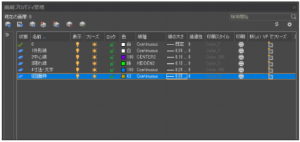
画層管理を徹底し、作図効率やコストの課題を同時にクリアできる実務向けCADとして、今多くの企業から選ばれているのが「IJCAD(アイジェイキャド)」です。IJCADは、名古屋に本社を置く日本企業のシステムメトリックス株式会社が開発・販売を行っている、信頼性の高い汎用CADソフトウェアです。
世界的な業界標準であるDWG形式にネイティブ対応しており、データの読み書きにおける精度が抜群に高い点が特徴です。他社から送られてきた図面を開いた際に、画層の名前が文字化けしたり、色や線種の設定が勝手に変わってしまったりするデータ崩れのリスクが極めて低いため、社内外との図面共有をノンストレスで行うことができます。
IJCADの大きな強みは、業界最大手であるAutoCADと非常に高い互換性を持っている点にあります。コマンドの名称やショートカットキー、画面のユーザーインターフェース(UI)の配置にいたるまで、AutoCADの操作感を細部まで忠実に再現しています。これにより、すでにAutoCADに慣れている設計者であれば、特別なトレーニングを受けずとも、導入したその日から違和感なく業務に投入できます。
もちろん、本記事のテーマである画層のプロパティ管理機能についても例外ではありません。「非表示」「フリーズ」「ロック」の切り替え手順や、各アイコンの見た目、画層ごとの色・線種の設定方法はAutoCADとほぼ同じ仕組みを踏襲しています。さらに、カメレオンのような性質を持つ「0画層」の挙動や、印刷されない「Defpoints」の仕様も完全に一致しているため、これまで培ってきた画層運用のノウハウや社内ルールをそのまま100%活かすことができます。
標準的な機能を備えた汎用版だけでなく、特定の業界に特化した専用機能を持つラインナップが充実している点も、IJCADがプロの設計現場で支持される理由です。例えば、機械設計向けの「IJCAD Mechanical」や、制御盤・電気設備設計に特化した「IJCAD Electrical」などが用意されています。
これらの業種別CADには、作図の負担をさらに軽減する「画層の自動割り当て機能」が標準で組み込まれています。例えば、電気設計において配線やシンボルを配置すると、手動で画層を切り替えなくても、システム側が自動的に「配線画層」や「機器画層」へとオブジェクトを振り分けてくれます。これにより、人間がうっかり画層の選択を間違えて作図してしまうという人為的ミスを物理的にゼロに近づけ、チーム全体のデータ品質を高い水準で均一化させることが可能になります。
多くの企業がAutoCADからの代替、あるいは併用CADとしてIJCADを選ぶ最大の決定打となっているのが、その圧倒的なコストパフォーマンスです。AutoCADは高額な年間サブスクリプション費用が毎年発生し続けますが、IJCADはリーズナブルな価格設定を実現しており、企業のライセンス維持コストを大幅に削減することができます。浮いた予算を他の設計設備の拡充やIT投資へと回せるため、経営面でのメリットも非常に大きいといえます。
また、海外製の安価なCADとは異なり、国内企業であるシステムメトリックス社による手厚いサポート体制が整っている点も大きな安心材料です。万が一「図面の特定の画層がうまく表示されない」「古いデータを開いたら設定がおかしくなった」といったトラブルや疑問が生じた際にも、日本語で迅速かつ的確なテクニカルサポートを受けられます。コストを賢く抑えながら、実務の安心感と強固な画層管理体制を両立させたい企業にとって、まさに最適なパートナーとなる選択肢です。
谷
 お手持ちの
お手持ちの