執筆者
Matsu


投稿日:2026.04.22 更新日:2026.04.24
CADデータ管理とは、設計図面のファイルを「誰でも・いつでも・正確に」取り出せる状態に保つための仕組みづくりのことです。単にファイルを保存することとは異なり、命名規則・フォルダ構造・バージョン管理・バックアップという複数の要素を組み合わせて、組織として図面データの品質と安全性を維持することを指します。
設計業務で図面ファイルを送ったところ相手側で表示が崩れていた、プロジェクト終盤になって「最新版」が複数存在していることが判明した、外部参照(XREF)を組み込み忘れたまま納品してしまった——こうした事態は、ソフトの使い方の問題ではなく、組織としてのCADデータ管理の仕組みが整っていないことが原因であるケースがほとんどです。
CADのファイル形式やソフトそのものの説明は各所で読めますが、「現場でどうルールを整えるか」という実務的な管理手法を体系的にまとめた情報は意外と少ないものです。この記事では、ファイル形式の役割分担から、社内管理ルールの設計、社外への安全な受け渡し手順、著作権・セキュリティの注意点まで、CADデータを組織として管理するための実践的な知識を一冊のガイドとして整理します。
「データを保存すること」と「データを管理すること」は別物です。保存はただファイルを置くだけですが、管理は「誰でも・いつでも・正確に」取り出せる状態を維持することを指します。
管理の仕組みが不十分な現場では、問題が繰り返し発生します。複数の担当者が「最終版」と名付けたファイルが並立してどれが正しいか分からなくなる。修正前の図面が誤って施工側に送られてしまう。担当者の退職や異動により、ファイルの所在やバージョンの意味が分からなくなる——こうした問題はすべて、命名規則・フォルダ構造・権限管理・バックアップという4つの管理基盤が整っていないことで起こります。
逆に管理の仕組みを整えることで、ファイル検索の時間短縮、ミスによる手戻りの削減、担当者交代時の引き継ぎコスト低下といった実務上のメリットが生まれます。特に建築・土木・機械設計のように複数企業が一つのプロジェクトに関わる業種では、管理ルールの整備が品質と信頼性に直結します。
大手企業ではPDMやEDMと呼ばれる専用の図面管理システムを導入するケースもありますが、コストや運用体制の面から小規模な設計事務所や個人には導入が難しいのが実情です。本記事で紹介する方法は、専用システムなしでも今日から実践できるものを中心にまとめています。
CADデータ管理を設計する前提として、主要なファイル形式がそれぞれどの用途に向いているかを整理しておく必要があります。形式ごとの特性を踏まえずにルールを作ると、「共有はしやすいが後から編集できない」「互換性があると思っていたら崩れた」といった問題が繰り返されます。
DWGとは、AutoCAD(Autodesk社)が採用するCAD図面のネイティブファイル形式で、業界標準として世界中のCADソフトに広く対応しています。レイヤー・線種・ブロック定義・外部参照(XREF)など、設計に必要な情報を損失なく格納できるため、社内での設計データ保存と最終成果物の管理に使われます。業界標準として定着しており、社内での設計データ保存と最終成果物の管理には原則DWGを使うという方針が実務の基本です。
DWGファイルを使う場合は、バージョン管理に注意が必要です。DWGはAutoCADのバージョンアップごとに仕様が更新されるため、新しいバージョンで保存したファイルを古い環境では開けないことがあります。使用するDWGのバージョンを運用ルール化して統一しておくことがトラブル防止の出発点になります。社外でのやりとりを行う場合には、相手方の環境も確認するようにしましょう。
DXFとは、異なるCADソフト間でデータをやり取りするために設計された図面交換用ファイル形式です。多くのCADがDXFの読み書きに対応しているため、取引先のCAD環境が異なる場合の共有手段として機能しますが、DWGの情報をすべて再現できるわけではありません。複雑なハッチング・3D要素・カスタムブロックは変換時に情報が欠落することがあるため、注意が必要です。
DXFは「渡すための形式」であって「管理するための形式」ではありません。最終データをDXFのみで保存・管理することは推奨されません。
JWWはJw_cadの独自形式で、建築・設備分野では今も現場に残っているケースがあります。JWWはJw_cad以外では直接開いて編集を行うことができず、AutoCADやAutoCAD 互換ソフトとのやり取りには変換が必要です。この変換の際に日本語フォントやレイヤー名が崩れることがあるため、JWWファイルを受け取る予定がある取引先とは、事前に変換形式・バージョンのルールを取り決めておくことが重要です。
PDFは施主・現場・行政への提出や承認確認に広く使われています。CADソフトを持たない相手にも配布できる点が強みですが、PDFから図面データを再現する「PDF→CAD変換」はオブジェクトの構造を完全に再現することは難しく、実務での再利用には限界があります。PDFを配布した場合でも、元のCADデータは必ず保管しておくことを徹底してください。DWFはAutoCAD図面の軽量閲覧用形式で、社内レビュー時の参考配布などに使われます。
| 形式 | 主な用途 | 特徴・メリット | 注意点 |
| DWG | 設計・管理 | 情報を損失なく保存できる標準形式 | バージョン互換性に注意が必要 |
| DXF | 社外共有 | 異なるCAD間での受け渡しが可能 | 複雑な図形は情報欠落の恐れ |
| 配布・承認 | CADなしで閲覧でき、改ざんを防ぐ | 再編集には不向き |
互換性トラブルの多くは、ファイル形式の知識不足ではなく、「環境の違いを事前に確認しなかった」「送付前のチェックを省いた」という運用上の問題が根本原因です。代表的なトラブルと原因を整理します。
外部参照(XREF)とは、別のDWGファイルを参照として図面内に取り込む機能のことです。本体ファイルに直接データを持たず、参照先ファイルのパスをリンクして表示する仕組みのため、参照先ファイルが存在しない環境では図形が表示されない「リンク切れ」が発生します。XREFを含む図面をそのまま送付すると、参照先ファイルが相手のPC上に存在しないため、図形が表示されない状態で届きます。
XREFを含む図面は、送付前に「バインド(組み込み)」処理を行い、外部参照を本体ファイルに統合することが必須です。バインド処理後は必ずファイルを開いて参照が正しく統合されているかを確認してから送付します。XREFを多用するプロジェクトでは、送付前チェックリストにバインド確認を必ず含めてください。
CADで使用しているフォント(特にSHX形式の独自フォント)が相手の環境に存在しない場合、文字が記号に置き換わったり消えたりします。日本語フォント・特殊外字・カスタムSHXフォントを使っている図面ほど発生リスクが高くなります。
根本的な対策は、社内で使用するフォントを標準フォント(MS ゴシック・Arialなど)に絞り込み、カスタムフォントを使う場合はフォントファイルをDWGと同梱して送付するルールを設けることです。後述するテンプレートファイルでフォント設定を統一しておくと、個人差による文字化けリスクを大幅に減らせます。
DWGからDXFへの変換時、またはソフト間のやり取りの際に、カスタム定義した線種(破線のパターン等)やレイヤー名が崩れることがあります。特に日本語のレイヤー名は文字コードの違いで化けることがあり、カスタムハッチングパターンは相手環境に同じパターン定義がないと標準パターンに置き換わります。
重要な図面を受け取ったら、レイヤー構成・線種・ハッチングの状態を必ず確認することを受信時のルールとして徹底しましょう。また線種定義ファイル(.lin)やハッチングパターンファイル(.pat)が独自のものであれば、送付時に同梱することで崩れを防げます。
DWGはAutoCADのバージョンごとに仕様が更新されており、新しいバージョンで保存したファイルを古い環境では開けないことがあります。社外に送付する際は相手のCAD環境・バージョンを事前に確認し、対応できるバージョンで保存し直すことが基本です。相手の環境が不明な場合は、幅広いソフトで開ける「AutoCAD 2010形式(DWG R18)」か「AutoCAD 2013形式」を選ぶのが安全策です。
| トラブル内容 | 主な原因 | 解決策(ルール化のポイント) |
| 外部参照(XREF)のリンク切れ | 参照ファイルの未同梱、または絶対パス指定 | 社外送付時は必ず**「バインド(組み込み)」**を行う。社内運用では「相対パス」を徹底する。 |
| 文字化け・フォントの欠落 | 相手環境にない独自フォントやSHXフォントの使用 | MS ゴシック等の標準フォントをテンプレート化。独自フォント使用時はZIPに同梱する。 |
| バージョン不一致(開けない) | DWG形式が新しすぎて古いソフトが未対応 | 相手の環境を確認するか、互換性の高い**「AutoCAD 2013形式」**以下で保存して送付する。 |
互換性トラブルを組織として防ぐには、個人の注意に任せるのではなく、ルールと仕組みで品質を担保することが重要です。以下に、現場で実践できる管理ルール設計の手順を解説します。
「最終版」「修正済み」「rev2」など曖昧な名前が並ぶ状態は、どれが最新か分からなくなる最大の原因です。命名規則を統一し、ファイル名だけで内容・バージョン・作成日が分かるようにすることが管理の出発点です。
推奨フォーマット例:「プロジェクトコード_図面種別_バージョン_日付.dwg」
例:PJT001_1F平面図_v03_20260422.dwg
スペース・全角文字・記号(カッコ類など)はファイルパスのエラーやシステムトラブルの原因になるため、ファイル名には半角英数字とアンダースコアのみを使うルールを設けることをお勧めします。バージョン番号は2桁(v01〜)で統一すると並び順が崩れません。
CADデータ管理で見落とされがちな、しかし非常に効果的な手段がテンプレートファイル(.dwt)の整備です。.dwtファイルには、社内で統一したいレイヤー構成・線種定義・文字スタイル・寸法スタイル・ページ設定(用紙サイズ・縮尺)をあらかじめ設定しておくことができます。新規図面作成時にこのテンプレートを読み込むだけで、誰が作図しても同じ設定からスタートできます。
テンプレートファイルの活用によって、以下のような効果を得ることができます。
①個人差による設定バラつきの解消
担当者によってレイヤー名や線種が異なるという状態がなくなります。
②互換性トラブルの予防
標準フォントや標準線種を設定したテンプレートを使うことで、送付時の文字化けや線種崩れのリスクが大幅に下がります。
③新人・引き継ぎ対応の容易化
操作を覚えていない段階でも、テンプレートを開くだけで正しい設定の図面が立ち上がります。
フォルダ構成は「誰でも迷わず目的のファイルにたどり着ける」ことを最優先に設計します。一般的な構成例として、プロジェクトフォルダの下に「進行中」「承認待ち」「完成」「旧バージョン」「共有用(DXF/PDF)」のサブフォルダを設ける形が機能しやすいです。
アクセス権の設定は必須です。誰でも自由に上書き・削除できる共有フォルダは、誤操作による重要データの消失リスクが常につきまといます。承認済みの完成ファイルが入るフォルダは「読み取り専用」に設定し、編集権限を持つ担当者を明確にした運用が推奨されます。フォルダ構成と権限設計は文書化して関係者に共有しておきましょう。
図面の修正履歴を残すバージョン管理は、設計変更の追跡・ミスの原因調査・過去図面の参照といった場面で欠かせません。最もシンプルな方法はファイル名にバージョン番号(v01、v02…)や日付を付与し、変更のたびに別名保存することです。古いバージョンはフォルダから削除せず「旧バージョン」フォルダに移動して保管します。
CADファイルはバイナリ形式が多く、テキストファイルのような差分管理が難しいため、「世代保存(スナップショット管理)」の考え方が現場では現実的です。変更前のファイルを丸ごと残しておくことで、問題が発生した際に前のバージョンへ戻す手段を確保します。変更内容のメモ(変更箇所・変更理由・日付・担当者)を管理台帳に残しておくと、後から変更経緯を追いやすくなります。
CADデータは一度失うと復元が極めて難しいため、定期的なバックアップは管理の必須要件です。ローカルPCだけに保存している状態は、ハードディスク故障・誤操作・ランサムウェアなどのリスクにさらされています。
バックアップの設計では「3-2-1ルール」が基準として広く使われています。「3つのコピー」を「2種類の異なるメディア(例:ローカルHDDとNASなど)」に保管し、「1つはオフサイト(社外またはクラウド)」に置くという考え方です。クラウドストレージ(OneDrive・Google Drive・Dropboxなど)を活用すればオフサイト保管を低コストで実現できます。バックアップは定期的に復元テストを行い、実際にファイルが取り出せることを確認する習慣をつけましょう。
CAD図面を社外に送付する際のトラブルの大半は、送付前の確認作業が省かれることで発生します。ここでは送付前に必ず確認すべき項目と、その具体的な対処方法を整理します。
以下の項目を送付前の確認事項として社内ルールに組み込むことをお勧めします。
①外部参照(XREF)のバインド確認
XREFを使用している場合は「バインド(組み込み)」処理を行い、参照データを本体に統合します。バインド後にファイルを開いて表示を確認します。
②DWGバージョンの確認
相手のCAD環境・バージョンを確認し、対応できるバージョンで保存します。不明な場合は「AutoCAD 2010形式」か「AutoCAD 2013形式」を選択します。
③フォントの確認と同梱
使用しているフォントが標準フォントかどうかを確認します。カスタムSHXフォントや特殊フォントを使用している場合は、フォントファイルをZIPに同梱して送付します。
④線種定義ファイル・ハッチングパターンの確認
独自の線種定義ファイル(.lin)やハッチングパターン(.pat)を使用している場合は同梱します。
⑤別環境での表示確認
可能であれば送付前に、送付元とは別のPC・別バージョンのCADソフトでファイルを開き、表示が正しいことを確認します。
⑥図面プロパティの確認
社内情報(作成者名・会社名・非公開のコメントなど)が図面プロパティに残っていないかを確認します。不要な情報は送付前に削除します。
取引先がDWGを扱えない環境の場合、DXFで送付することになります。DXFへの変換前に、カスタム線種・特殊フォント・3D要素・ラスター画像など変換時に問題が起きやすい要素が含まれていないかを確認します。
相手がJw_cadなどDXF対応ソフトを使用している場合は、DXF R12形式(AutoCAD Release 12形式)が最も広い互換性を持ちますが、情報の損失も最も多くなります。閲覧のみか編集まで必要かによってバージョンを選択し、変換後は必ず別環境で表示を確認してから送付します。
施主・現場監督・行政への提出など、図面を「確認・承認してもらう」用途にはPDF出力が最適です。PDF出力の際は線の太さ・縮尺・用紙サイズが正しく設定されているかを印刷プレビューで確認してから出力します。また、PDFのパスワード設定・印刷制限機能を使うことで、機密図面の不正コピーや再配布を防ぐことができます。
CADデータ管理の実務ガイドとして外せない視点が、図面の著作権と情報セキュリティです。設計図面は著作物であり、また企業にとって競争上の重要な機密情報でもあります。これらを正しく管理しないと、法的リスクや情報漏洩につながる可能性があります。
設計図面は、著作権法の保護対象となる著作物に該当するケースがあります。特に建築設計の分野では、一定の創作性を持つ設計図面に著作権が発生するとされています。そのため、取引先や外注先から受け取った図面データを社内の別プロジェクトで流用したり、許可なく第三者に提供したりする行為は、著作権侵害にあたる可能性があります。
図面の使用範囲は、発注者・設計者・施工者の間で契約書に明記されていることが理想です。「納品した図面データの二次利用範囲」「修正・改変の可否」「第三者への提供の制限」などを事前に取り決めておくことで、後からのトラブルを防げます。既存の図面を参考にして新たな図面を作成する場合も、元図面の権利関係を確認したうえで行うことが必要です。
設計図面は、未発表の製品形状・建物の詳細仕様・インフラの構造情報などを含む機密性の高いデータです。管理が不十分な状態では、退職した担当者のPC・USBメモリ・個人のクラウドストレージにデータが残るリスクがあります。
機密管理の実践として有効なのは、共有サーバーへのアクセスログの記録、USBメモリへの書き出し制限、退職・異動時のアカウント権限の即時削除です。また、社外に図面データを送付する際は、誤送信防止のために送付先アドレスのダブルチェックと、必要に応じてパスワード付きZIPでの送付を徹底しましょう。
プロジェクトが完了した後のデータ保管期間も定めておく必要があります。建築分野では施工完了後も一定期間の図面保管が求められる場合があり、契約条件や法令に基づいた保管ルールを社内で設けておくことが重要です。
CADソフトそのものの機能だけでなく、「組織で管理しやすいか」という観点からもソフト選びを検討することが重要です。
「DWG対応」と表記されていても、内部変換を経てDWGを扱うソフトは、変換の過程で情報が失われる可能性があります。DWGをネイティブ形式として読み書きできるソフトを選ぶことが、管理品質を保つうえでの基本条件です。社内で使用するバージョン範囲と、取引先のCAD環境との互換性を事前に検証したうえで選定することをお勧めします。
組織での利用を考えると、テンプレートファイルや標準設定をチーム全体に配布・適用しやすい仕組みがあるかどうかも選定ポイントになります。ネットワークライセンスや管理者機能によって設定を一元管理できるソフトは、大人数での運用時に特に効果を発揮します。
CADソフトは導入して終わりではなく、バージョンアップ・ライセンス更新・トラブル対応が長期にわたります。特に複数ライセンスを管理する企業では、日本語でのサポートが受けられるか、問い合わせへの対応速度はどうかという点が、実際の運用コストに大きく影響します。
データ管理・互換性・運用コストの観点から、実務で選ばれているCADソフトを紹介します。
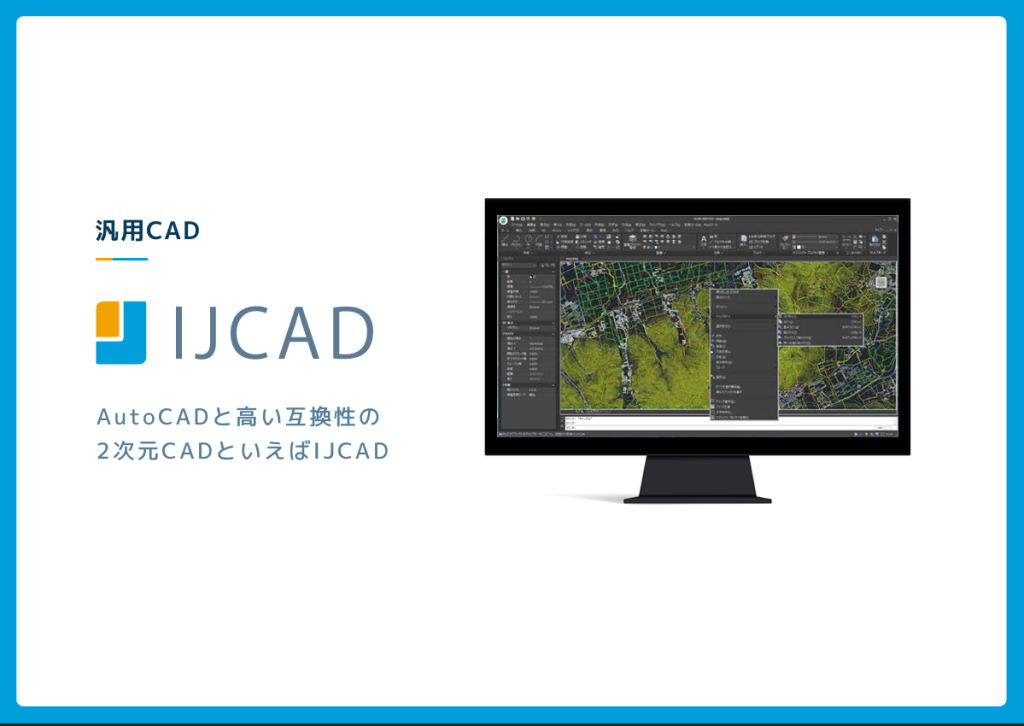
IJCADはAutoCAD互換の2次元CADソフトです。DWGをネイティブ形式として直接読み書きでき、レイヤー・線種・XREF・ブロック定義など実務で使われる設計情報を変換ロスなしに扱えます。AutoCADに近いコマンド体系を持つため、既存のAutoCADユーザーが移行しても操作の違和感が少なく、習熟コストを抑えられます。
組織管理の観点では、マルチライセンス・USBライセンス・ネットワークライセンスなど多様なライセンス形態から運用スタイルに合ったものを選べます。日本語メールサポートが標準で提供されており、トラブル発生時にも日本語で迅速に対応を受けられます。AutoCADと比較してライセンス費用を大幅に抑えられるため、複数席での導入コスト削減にも貢献します。
無料体験版が用意されているため、既存データとの互換性や操作感を事前に確認したうえで導入を検討できます。対応OSはWindowsのみです。
AutoCADはDWGを定義するAutodesk社のCADソフトで、互換性の観点では最も信頼性が高い選択肢です。最新バージョンのDWGにも完全対応し、2D・3Dの両方に対応した幅広い機能を持ちます。ライセンスはサブスクリプション方式で、IJCADと比較すると費用は高めになります。
BricsCADはDWG互換性が高く2D・3D両対応の多機能CADです。買い切りライセンスと年間保守の組み合わせを基本としており、長期運用コストの試算がしやすい点が特徴です。日本語サポート体制はIJCADと比べると限定的なため、国内企業での複数ライセンス運用では注意が必要です。
AutoCADまたは互換CADで、社内標準としたいレイヤー・線種・文字スタイル・寸法スタイル・ページ設定を一通り行った状態のファイルを、「.dwt(テンプレート)」形式で保存します。新規図面作成時にこのファイルを指定することで、設定済みの状態から作図を開始できます。テンプレートはバージョン管理を行い、変更時は全担当者に通知・配布する運用にすると管理品質が安定します。
バインドとは、外部参照として取り込んでいる別ファイルのデータを、本体のDWGファイルの中に組み込む処理です。バインド後は本体ファイル単体で完全な図面が成立するため、社外への送付時に参照先ファイルを別途用意する必要がなくなります。AutoCADでは「外部参照」パレットから操作でき、IJCADなどの互換CADでも同様の操作が可能です。バインド処理後は必ずファイルを開いて表示を確認することが重要です。
プロジェクト規模や組織の形態によって異なりますが、CADデータ管理の責任者(プロジェクトリーダーや設計部門長)がフォルダ構成と命名規則の原案を作成し、関係者全員に周知・合意を取ることが基本です。最初から完璧なルールを作ろうとするより、シンプルなルールを全員が守れる状態を作ることを優先するのが現実的です。運用しながら改善を加えていく体制が長続きします。
大手製造業や大規模な設計会社では、PDMやEDMと呼ばれる専用システムを導入することでバージョン管理・権限制御・変更履歴の自動記録を効率化しています。しかし、こうしたシステムは導入費用・月額費用・運用体制の整備まで含めると相応のコストがかかるため、数人規模の事務所や個人事業主には必ずしも必要ではありません。命名規則・フォルダ構成・テンプレートファイルの整備・クラウドバックアップという4つの基盤を手作業で整えるだけで、現場で起きるトラブルの大半は防ぐことができます。専用システムの導入を検討するのは、担当者が増えてフォルダ管理では追いつかなくなってきたタイミングで判断するのが現実的です。
送付前に取引先が使用しているCADソフトとバージョンを確認し、対応するDWGバージョンで「名前を付けて保存」します。新しいバージョンで作業したファイルを古いバージョン形式で保存する際は、新機能で使用した要素が一部変換される場合があるため、保存後に表示を確認することが大切です。継続的に取引がある相手とは、対応バージョンをあらかじめ取り決めておく運用が効率的です。
機密性の高い図面データを送付する場合は、パスワード付きZIPによる暗号化、または安全なファイル共有サービス(アクセス期限・パスワード設定ができるもの)を使うことをお勧めします。メール添付はファイルサイズの制限だけでなく誤送信のリスクもあるため、重要なデータほど送付先のダブルチェックを徹底してください。また送付後は受け手が正しく開けたかの確認連絡を習慣にするとトラブルを早期に発見できます。
完了プロジェクトのデータは「アーカイブ」フォルダに移動し、読み取り専用で保管します。保管期間は業種・契約内容・社内規定によって異なりますが、建築分野では施工後も長期保管が求められるケースがあります。アーカイブ時にはプロジェクト名・完了日・担当者・使用CADバージョンを記録したインデックスファイルを同梱しておくと、後から参照が必要になった際に迅速に対応できます。
IJCADはDWGをネイティブ形式として扱うため、AutoCADで作成されたDWGファイルをそのまま開いて編集・保存できます。社内のテンプレートファイル(.dwt)・線種定義ファイル(.lin)・SHXフォントなどの付属ファイルも引き継ぐことができます。無料体験版で既存データと標準設定を試してから移行を検討することをお勧めします。
Matsu
 お手持ちの
お手持ちの