執筆者
谷

投稿日:2026.05.27
CADで図面を作成しているとき、動作が重くなったり、ファイルの保存に時間がかかったりしてストレスを感じたことはないでしょうか。データが重くなると、パソコンがフリーズしたり、取引先へのメール送信に失敗したりするなど、日々の業務効率が大きく低下してしまいます。
図面ファイルが肥大化するのには、いくつかの明確な理由があります。適切な対処法を知ることで、特別な知識がなくても簡単にデータを軽くすることが可能です。
本記事では、CADデータが重くなる原因を特定し、今すぐ実践できる具体的な軽量化テクニックを分かりやすく解説します。図面ファイルをすっきりさせて、快適な作図環境を取り戻すための参考にしてください。
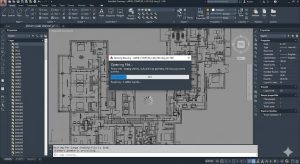
図面データが予期せず重くなってしまう背景には、いくつかの明確な原因が存在します。まずは何が原因でファイルサイズが大きくなっているのかを把握することが、効果的な軽量化への第一歩となるでしょう。
図面を作成する過程で、過去に使っていた画層や、配置した後に削除したブロックのデータが内部に残ってしまうことがあります。画面上は見えなくなっていても、CADソフトの内部データとしては保持され続けているため、ファイルサイズが肥大化する原因になります。
特に、他の図面から要素をコピー&ペーストした際に、不要な文字スタイルや線種の設定が一緒に取り込まれてしまうケースが多く見られます。これらが長年の編集によって蓄積されると、気づかないうちにデータ構造が複雑化してしまうのです。
広範囲の敷地案内図や、製品の詳細な写真などを図面内に貼り付けている場合、それが原因でデータが重くなっているかもしれません。高解像度のイメージデータ(画像ファイル)や、他の図面をリンクさせる外部参照(XREF)が多く配置されていると、CADソフトがそれらを読み込むために大量のメモリを消費します。
リンク先のファイルが適切に整理されていないと、図面を開くだけでも大幅な時間がかかってしまうでしょう。データそのものの容量だけでなく、パソコンの処理速度にも大きな影響を与える要因となります。
何世代にもわたって使い回しているテンプレート図面や、複数の設計者が編集を重ねたデータには、目に見えないエラーや破損データが蓄積されがちです。CADソフトの予期せぬ強制終了によってデータ構造が乱れたり、不要なレジストリ情報が混入したりすることがあります。
これらは作図画面には表示されないため、一見すると問題ないように見えますが、ファイルサイズを急激に増加させる要因となります。開く、保存する、印刷する、といった日常的な操作すべてに遅延をもたらすため、早めの検出と修復が求められます。
図面データの軽量化は、単にファイルサイズを小さくするだけの作業ではありません。設計業務全体のスピードや品質、さらには社内外のコミュニケーションのスムーズさにも直結する、非常に付加価値の高いプロセスといえます。
データを軽い状態に保つことで、設計者が日々の業務で感じるストレスの多くを解消できるようになります。ここでは、CADデータを軽量化することによって得られる具体的な3つの大きなメリットについて、実務の視点から詳しく見ていきましょう。
データを軽くする最大のメリットは、CADソフト上でのあらゆる操作が高速化することです。図面ファイルが重い状態では、朝一番にソフトを起動してファイルを開くだけで数分間待たされることも少なくありませんが、軽量化によって数秒で開くようになります。
また、作図中の画面移動(パン)や拡大・縮小(ズーム)、オブジェクトのコピー&ペーストといった基本操作の追従性が向上します。線一本を引くたびに画面がカクついたり、マウスカーソルがフリーズしたりする現象がなくなるため、設計の思考を妨げられることなく作業に没頭できる環境が整います。
さらに、実務において見落とせないのが「保存スピード」の改善です。多くの設計現場では万が一のトラブルに備えて自動保存(オートセーブ)を設定していますが、データが重いと保存が実行されるたびに数秒間操作が利かなくなり、作業のテンポが乱れてしまいます。ファイルを軽量化しておけば、バックグラウンドでの保存も一瞬で終わるため、ストレスフリーで作図を続けられます。
現代の設計業務は、自社内だけでなく、多くの協力会社や施主、施工担当者などとデータをやり取りしながら進めるのが一般的です。図面データが軽いと、こうした社内外のデータ共有にかかる時間とコストを大幅に削減できます。
たとえば、電子メールで図面を送る際、企業のサーバー制限によって数メガバイト以上の添付ファイルがブロックされてしまうトラブルは珍しくありません。データを軽量化しておけば、わざわざ外部のファイル転送サービスを利用する手間が省け、通常のメール添付で即座に相手へ届けられます。
近年導入が進んでいるクラウドストレージやWebベースの施工管理ツールに図面をアップロードする際も、ファイルサイズが小さければ一瞬で同期が完了します。また、建築現場などでタブレットやスマートフォンを使って図面を閲覧する際も、軽いデータであれば通信環境が悪い場所でもスムーズに表示され、現場での確認作業を停滞させません。
肥大化した図面データを開き続けることは、パソコンのハードウェア、特にメモリ(RAM)やCPUに対して大きな負担をかけ続けます。パソコンのスペック上限に近い状態で無理に処理を続けると、突然CADソフトが強制終了するクラッシュの原因になります。
せっかく数時間かけて作り込んだ複雑なディテールや、細かな修正内容が、一瞬のフリーズによって消え去ってしまうリスクは、設計者にとって最大の脅威です。データを適切に軽量化しておけば、パソコンのメモリ消費を低く抑えることができるため、他のビジネスチャットやブラウザを同時に開いていてもシステム全体が安定して動作します。
さらに、パソコンの負荷が下がることで、内部ファンの激しい騒音や本体の発熱を抑えられます。これはハードウェア自体の寿命を延ばすことにも繋がり、中長期的な視点で見れば社内のIT資産を守り、トラブル対応に追われる管理職やIT担当者の業務負担を減らすことにも寄与するでしょう。
図面データが重くなる原因が分かったところで、ここからは実際にファイルを軽量化するための具体的なテクニックを解説します。CADソフトには、高度な知識がなくても標準機能だけでデータを劇的に軽くできる便利なコマンドが多数用意されています。
これらのコマンドを正しい手順で組み合わせることで、肥大化したファイルサイズを数分の一にまで縮小できるケースも珍しくありません。実務の合間にすぐ試せるものばかりですので、ぜひお手元の図面で実践してみてください。
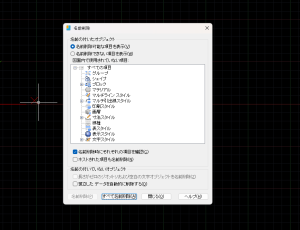
CADデータの軽量化において、最も代表的かつ効果的なのが「名前削除(PURGE:パージ)」コマンドです。この機能は、図面内で定義されているものの、実際にはどこにも配置・使用されていない画層、ブロック、文字スタイル、線種などのデータを検出して一括で削除してくれます。
実行方法は非常にシンプルで、コマンドラインに「PURGE」と入力してEnterキーを押すだけです。画面に専用のダイアログボックスが表示され、削除可能なオブジェクトの一覧を確認できます。「すべて名前削除」ボタンをクリックすることで、目に見えない不要な内部データを一瞬でクリーンアップできるでしょう。
ここで実務上の重要なポイントとなるのが、「名前削除を複数回繰り返して実行する」ということです。ブロックデータの中に、さらに別の未使用オブジェクトがネスト(内包)されている場合、1回の実行だけでは消しきれないことがあります。ダイアログボックス内の「すべて名前削除」がグレーアウトして選択できなくなるまで、2〜3回繰り返して実行するのが確実な軽量化のコツです。
前述の通り、長年使い回している図面や、強制終了を経験したファイルには、内部データ構造のエラーが潜んでいる可能性が高いといえます。これらを放置するとデータが重くなるだけでなく、重大なファイル破損に繋がる恐れがあります。そこで役立つのが「監査(AUDIT:オーディット)」コマンドです。
コマンドラインに「AUDIT」と入力して実行すると、「検出したエラーを修復しますか?」というメッセージが表示されます。ここで「Y(はい)」を選択してEnterキーを押すと、CADソフトが自動的に図面全体の整合性をチェックし、見つかったエラーをその場で修復してくれます。処理が完了すると、コマンドラインに修復されたエラーの件数が表示されます。
この監査コマンドは、先ほど紹介した「名前削除(PURGE)」コマンドと組み合わせることで最大の効果を発揮します。先にAUDITを実行してエラーを修復することで、それまでエラーのせいで削除できなかった不要なオブジェクトが、PURGEによって綺麗に消去できるようになるケースが多いためです。「AUDITで整えてからPURGEで消す」という一連の流れを覚えておきましょう。
他の図面を現在の図面にリンクさせて表示する「外部参照(XREF)」は、大規模なプロジェクトで非常に便利な機能ですが、運用の仕方を誤ると動作を著しく重くする原因になります。特に、すでに作業が終わって不要になった過去の参照データがそのまま残っている図面は注意が必要です。
外部参照を整理する際は、単に作図画面上でオブジェクトを選択してDeleteキーで消すだけでは不十分です。この状態ではリンク情報が内部に残ったままとなり、CADソフトは毎回存在しないファイルを探しに行こうとするため、かえって動作が遅くなることがあります。必ず「外部参照パレット」を開き、不要な参照名を右クリックして「デタッチ(分離)」を選択してください。
また、外部参照を現在の図面の一部として完全に一体化させる「バインド(結合)」を行う場合も注意が必要です。バインドをすると相手方の画層やブロックがすべて取り込まれるため、一時的にファイルサイズが跳ね上がります。バインドを実行した後は、必ず先述のPURGEコマンドを行い、重複した無駄なデータを消去することを忘れないようにしましょう。
図面の編集を重ねているうちに、同じ位置に全く同じ線や円が何重にも重なって描かれてしまうことがあります。画面上は見かけ上一本の線にしか見えませんが、実際には複数のデータが存在しているため、これが数千、数万箇所に及ぶとデータ量が膨大になり、作図や印刷の動作を圧迫します。
このような見えない重複線を一発できれいにしてくれるのが「重複オブジェクト削除(OVERKILL:オーバーキル)」コマンドです。コマンドを実行して図面全体(または整理したい範囲)を選択すると、設定ダイアログが表示されます。ここで許容誤差などを指定して実行すると、完全に重なっているオブジェクトを自動的に検出し、一本の線に統合または削除してくれます。
この機能はデータ容量を軽くするだけでなく、図面の品質向上にも大きく貢献します。線が重複していると、図面を印刷した際にその部分だけ線が太く滲んでしまったり、DXF形式などに変換して加工機へデータを送った際に二重にカッティングが行われてしまうといったトラブルの原因になります。実務の精度を高めるためにも、非常に価値のあるテクニックといえるでしょう。
これまでに紹介したPURGEやAUDITを試しても、なぜかファイルサイズが思ったように小さくならないという頑固なケースに遭遇することがあります。図面の奥深くにあるシステム固有のデータや、除去できない特殊な不具合情報が絡み合っている場合に起こる現象です。そのようなときの最終手段として有効なのが「ブロック書き出し(WBLOCK)」コマンドです。
WBLOCKコマンドは、現在開いている図面の中から必要なオブジェクトだけを選択し、完全に新しい別のDWGファイルとして書き出す機能です。コマンドを実行し、書き出し対象として「図面全体」または「オブジェクト」を選択し、保存先を指定します。これにより、元のファイルにへばりついていた目に見えないゴミデータや、破損した古い履歴をすべて置き去りにして、必要な図面要素だけをまっさらな新築のファイルに引っ越しさせることができます。
引っ越し先の新しいファイルを開いてみると、図面の内容は全く同じであるにもかかわらず、ファイルサイズが元の数分の一から数十分の一にまで激減しているケースが多くあります。長年使い回して挙動がおかしくなったテンプレート図面などをリフレッシュしたい場合にも、非常に強力な解決策となります。
ここまで、図面データを軽くするための様々なコマンドやテクニックを紹介してきました。しかし、実務において「どれだけデータを軽くしても、CADソフト自体の動作がもっさりしていては根本的な解決にならない」と感じている設計者やIT担当者の方も多いのではないでしょうか。
特に業界標準とされるAutoCADなどは、バージョンアップを重ねるごとに高度な新機能が追加される一方、ソフト自体が要求するパソコンのスペックが高くなり、動作が重くなりやすいという課題があります。ライセンスコストの上昇も相まって、社内全体のCAD環境の見直しを迫られている企業は少なくありません。
こうした課題をクリアし、図面データの軽量化と作図環境の快適化、さらにはコスト削減を同時に達成できる選択肢として注目されているのが、AutoCAD互換のCAD「IJCAD(アイジェイキャド)」です。なぜIJCADが多くの設計現場に選ばれているのか、その理由を詳しく解説します。
CADソフトを変更するにあたって、最も大きな懸念点となるのが「これまでの図面資産がそのまま使えるか」「取引先とデータのやり取りに支障が出ないか」という点でしょう。IJCADは、AutoCADの標準ファイル形式である「DWG」や「DXF」にネイティブ対応しています。
ただファイルを開けるだけでなく、画層構造、ブロック定義、外部参照のリンク状態、レイアウト空間の設定にいたるまで、高い再現性でそのまま引き継ぐことが可能です。これまでに蓄積してきた膨大な図面データを無駄にすることなく、スムーズに移行できます。
コマンドの入力方法やショートカットキー、さらには画面のユーザーインターフェース(UI)もAutoCADを強く意識して設計されているため、移行したその日から違和感なく作図作業を始められます。新しいソフトのための操作トレーニングや、マニュアルをイチから作り直す手間も必要ありません。
IJCADの最大の特長とも言えるのが、ソフトウェア自体の「軽さ」です。長年にわたる開発・改良の歴史の中で磨き上げられた独自の設計エンジンを搭載しており、プログラムの起動や作図処理が非常にスピーディに行われます。
多機能化によって起動に時間がかかるようになった一般的なCADソフトと比較して、IJCADはダブルクリックからわずか数秒で作図画面が立ち上がります。メモリの消費効率も最適化されているため、長時間の作図作業でもパソコンの動作が重くなりにくく、安定したパフォーマンスを維持します。
先述したPURGE(名前削除)やAUDIT(監査)といった軽量化コマンドの実行速度自体も早いため、図面のメンテナンス作業が滞ることもありません。ソフトそのものが軽いというアドバンテージは、日々の作図枚数が多い設計者ほど、作業時間の短縮として大きな効果を実感できるポイントです。
実務においては、どうしても軽量化しきれない巨大な敷地マップや、細かな部品が密集した複雑な製造図面を扱わなければならない場面があります。高価格帯のCADソフトでは、こうした重い図面を動かすために、グラフィックボードやCPUを強化した高スペックなワークステーション(PC)を要求されるケースが一般的です。
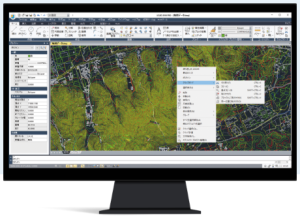
しかし、IJCADはグラフィック処理やデータ処理のロジックが軽量に作られているため、オフィスで広く使われている標準的なスペックのビジネスパソコンでも、驚くほどサクサクと動作します。図面を拡大・縮小したり、画面をスクロールしたりする際のカクつきが最小限に抑えられているため、描画の遅延によるストレスを感じさせません。
これにより、設計部門だけでなく、図面の確認や印刷が主となる管理職、営業部門、現場管理のパソコンにも手軽に導入できます。全社的なハードウェアの買い替えコストを大幅に抑制できるという点でも、企業のIT予算を管理するIT担当者や経営層にとって強力なメリットとなるでしょう。
海外製のCADソフトや安価な互換CADを導入した際、図面が突然開かなくなったり、特定のデータ形式の読み込みでエラーが発生したりしたときに、問い合わせ窓口が見つからず孤立してしまうケースがあります。翻訳された不自然な日本語ヘルプしかなく、解決までに数日を要してプロジェクトがストップしてしまうのは、ビジネスにおいて致命的です。
IJCADでは、万が一、原因不明のエラーで図面が重くなったり、データの移行で困ったりした場合でも、日本の設計現場の事情を熟知した専門スタッフによる手厚い日本語サポートを受けられます。
蓄積されたナレッジベースに基づくヘルプデスクや、詳細なWebマニュアル、FAQサイトも充実しており、トラブルの迅速な解決をバックアップします。社内に専任のIT管理者がいない中小企業や、サポート体制の充実度を重視する大手企業のコンプライアンス要件にも、安心してお応えできる体制が整っています。
CADを使った図面作成において、データが重くなる問題は設計者の集中力を削ぎ、納期遅延や社内外のコミュニケーションエラーを招く重大なリスクとなります。本記事でご紹介した「名前削除(PURGE)」や「監査(AUDIT)」、「重複オブジェクト削除(OVERKILL)」といったテクニックは、どれも特別なツールを必要とせず、今すぐ実践できるものばかりです。
図面の肥大化を防ぐためには、トラブルが起きてから対処するのではなく、日々の作図の区切りや、取引先へ図面を提出するタイミングなどで定期的にメンテナンスを実行する習慣をつけることが大切です。データ構造を常にクリーンに保っておくことが、長期にわたるプロジェクトを滞りなく進めるための強固な基盤となるでしょう。
一方で、データ側の軽量化を徹底しても、使用しているCADソフト自体の動作が重かったり、ライセンスコストが大きな負担になっていたりする場合は、根本的な作図環境の見直しが必要なサインかもしれません。高スペックなパソコンに頼らずとも、驚くほどスピーディに立ち上がり、重い図面もサクサク動かせるIJCADは、設計現場のストレスを解消する強力な選択肢となります。
AutoCADとの高い互換性を備え、国内メーカーならではの安心の日本語サポートが受けられるIJCADを導入すれば、業務効率の向上とコスト削減の双方を高い次元で両立できます。設計者だけでなく、IT担当者や管理職にとっても、社内のCAD運用を円滑にするための最良のパートナーとなるでしょう。まずは、日頃の軽量化テクニックの実践とともに、より快適で作図に集中できる環境づくりに向けて、IJCADの導入を検討してみてはいかがでしょうか。
さらに快適な作図環境を目指すなら、独自の軽量エンジンを搭載し、高スペックPCでなくても巨大なDWGデータをサクサク処理できる互換CAD「IJCAD」への移行がおすすめです。AutoCADとの高い互換性と安心の国内サポートを兼ね備え、ライセンスコストも大幅に削減できます。
IJCADでは、すべての機能を定額でお試しいただける無料の体験版をご用意しています。自社の図面を使って実際の動作の軽快さや操作感を確かめてみたい方は、本サイトより「IJStore」へご登録いただくことで、今すぐ体験版をお試しいただけます。導入に関するご不明点やご相談も、お気軽にお問い合わせください。
谷
 お手持ちの
お手持ちの