執筆者
西


投稿日:2026.06.10 更新日:2026.08.27
多くのCADユーザーは「モデル空間で図面を縮尺に合わせて縮小し、図枠に押し込める」という昔ながらの手法を経験しているかもしれません。しかし、現在では「モデル空間」で作図を行い、「レイアウト空間(ペーパー空間)」で出力の体裁を整えるといった使い分けがデファクトスタンダードとなっています。
こうした変化を踏まえて、レイアウト空間の活用に舵を切るユーザーは増えています。一方で、「レイアウト空間で文字や寸法の大きさがバラバラになった」「異なる尺度の図面を1枚の用紙に綺麗に収められない」といった悩みを抱える方も少なくありません。
そこで本記事では、DWG出力時のレイアウトの整え方の基本から、課題を解決する「異尺度対応(アノテート機能)」の具体的な設定手順、CADソフト上での実践的なテクニックまでを解説します。
DWGファイルを適切に管理するためには、まず2つの空間の役割を正しく理解する必要があります。
モデル空間は、無限に広がる3次元(または2次元)の仮想空間です。ここでは、縮尺という概念を一度忘れ、「1mの壁は1000mm」「50mの道路は50000mm」のように、原則として実寸(1:1)で入力します。これにより、設計変更時にも計算の手間がなく、常に正確な形状を維持できます。
レイアウト空間(ペーパー空間)は、文字通り「紙の図面」をシミュレーションする空間です。ここでは、A3やA1といった現実の用紙サイズを設定し、その中にモデル空間を覗くための「窓(ビューポート)」を配置します。
ビューポートを活用することで、1枚の用紙の中に「1:100の全体図」と「1:20の断面詳細図」を同時に、それぞれの正確な尺度で並べることができるのが最大のメリットです。
レイアウト空間を整える際に、後々の設定崩れを防ぐために必ず守らなければならないルールがあります。
レイアウトタブを右クリックし、「ページ設定管理」から出力先(プロッタ/PDF)と用紙サイズ(例:A3)を指定します。この際、ページ設定ダイアログ内の印刷尺度は必ず「1:1(1mm = 1単位)」に設定してください。
もしここで用紙自体を縮小してしまうと、ビューポートの尺度計算が破綻し、文字や寸法の大きさが制御不能になります。
レイアウト空間にビューポート(MVIEWコマンドなど)を作成すると、モデル空間の図面が映し出されます。
例えば、1枚の図面に「1:100の全体平面図」と「1:30の階段詳細図」をそのまま並べると大きな問題が発生します。
モデル空間に同じ大きさ(例:文字高3mm)で文字や寸法を描くと、レイアウト空間で1:100のビューポートでは文字が非常に小さくなり、1:30のビューポートでは文字が巨大になってしまうのです。
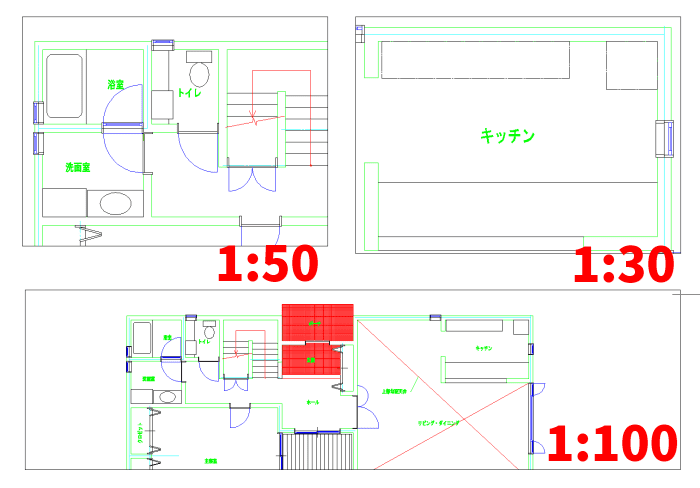
この問題を解決するのが「異尺度対応(アノテート)」という画期的な機能です。
異尺度対応とは、ビューポートや印刷の尺度を変更したとき、あるいは異なる尺度のビューポートが複数配置されている場合に利用したい機能です。この機能では文字や寸法、ハッチングブロックなどが、用紙上で常に指定した一定のサイズ(例:印刷時に3mm)になるよう自動調整できます。
実務で異尺度対応を正しく機能させるための、具体的な設定手順を解説します。
個別のオブジェクトに設定することも可能ですが、基本的には文字や寸法の「スタイル」として登録するのが最も効率的です。
| コマンド | 手順 | |
|---|---|---|
| 文字スタイル |
STYLEコマンド (短縮キー:ST) |
1. 文字スタイル管理ダイアログを開きます。 2. 使用するスタイルを選択し、「異尺度対応」にチェックを入れます。 3. 「用紙上の文字の高さ」に、実際に紙に印刷したいサイズ(例: 3.0 mm)を入力します。 |
| 寸法スタイル |
DIMSTYLEコマンド (短縮キー:D) |
1. 寸法スタイル管理ダイアログを開き、[修正] をクリックします。 2. [フィット] タブを開き、「異尺度対応」にチェックを入れます。 これにより、矢印や文字の大きさが尺度に応じて自動で伸縮します。 |
| マルチ引出線スタイル |
MLEADERSTYLEコマンド (短縮キー:MLS) |
1. マルチ引出線スタイル管理を開き、[修正] をクリックします。 2. [引出線の構造] タブを開き、「異尺度対応」にチェックを入れます。 |
| ブロック定義 |
BLOCKコマンド (短縮キー:B) |
1. ブロック定義ダイアログの挙動設定にて、「異尺度対応」にチェックを入れます。 図枠の中のシンボル(北矢印やコンセントマークなど)に設定すると、図面の縮尺が変わってもシンボルの実寸が維持されます。 |
モデル空間の画面右下(ステータスバー)にある「現在のビューの注釈尺度」リストから、これから作図する予定の主たる尺度(例:1:100)を選択します。
手順1で作成した「異尺度対応スタイル」を使って、文字や寸法を入力します。このとき、画面上には手順2で選んだ尺度(1:100)に合わせた大きさで文字が自動生成されます。
レイアウト空間に移動し、配置したビューポートを選択します。
プロパティパレットまたはステータスバーから、ビューポートの「標準尺度」および「注釈尺度」を、図面に割り当てたい尺度(例:1:100)に設定します。これで、文字や寸法が用紙サイズに対してジャストフィットの大きさで表示されます。
例えば、ある文字を「1:100の全体図」と「1:50の部分図」の両方のビューポートに適切な大きさで表示させたい場合があります。
少し大きな詳細図(1:50)を作成する時に、図面が拡大されたことで文字が他の線と重なってしまうことがあります。
この場合、ステータスバーの注釈尺度を「1:50」にした状態で、文字のグリップを掴んで位置を動かします。異尺度対応オブジェクトは、「尺度ごとに別々の位置情報を保持できる」ため、1:100側の配置を崩すことなく、1:50側だけのレイアウトを綺麗に整えることができます。
(※位置を元に戻したい場合は、ANNORESET[尺度表現の位置をリセット]コマンドで初期化できます。)
ビューポートと尺度を整えた後は、出力の直前に以下の設定を確認します。
レイアウト空間に見えている「ビューポートの四角い枠線」は、そのまま印刷すると見栄えを損ねます。
これを防ぐには、画層管理(LAYER)でビューポート専用の画層(例:Z-VPORT)を作り、その画層の「印刷(プロット)」アイコンをクリックして印刷不可(赤マイナスマーク)に設定します。こうした枠線自体は、画面上に見えるので編集は可能です。紙やPDFに出力したときには綺麗に消え去ります。
また、モデル空間では綺麗な一点鎖線に見えていたものが、レイアウト空間のビューポートを通すと「ただの実線」に見えてしまうトラブルもよくある事例です。これは線種の計算ルールが空間で異なっているためです。
・ LINETYPE(線種設定)コマンドを実行し、詳細を表示します。
・ 「尺度設定にペーパー空間の単位を使用(PSLTSCALE)」のチェックを外すと、モデル空間と同じ見栄えが維持されます。
・ 逆に、チェックを入れると、異なる尺度のビューポートが並んでいても、用紙上での点線のピッチ(間隔)がすべて一律に統一され、美しい図面になります(推奨)。設定変更後は REGENALL(全再作図)をかけることで表示が更新されます。
DWGの「レイアウト空間」「ページ設定管理」「ビューポートのロック」そして「異尺度対応(文字・寸法・ブロック)」のすべてを高度に、かつ互換性を持ってサポートしたCADソフトを利用することで、実務の作業効率は劇的に向上します。
「AutoCADで使っていたレイアウト機能や異尺度対応は、互換CADでも全く同じように使えるのか?」と疑問に思う方も多いでしょう。
結論として、IJCAD STD・PROでは、AutoCADと同じ操作感・同じUI(ユーザーインターフェース)で異尺度対応を扱うことができます。例えば、画面右下のステータスバーにある「注釈尺度」のリスト表示や、プロパティパレット(Ctrl+1)を使用した尺度の追加・削除、ビューポートのロックといった実務的なオペレーションは共通しています。
そのため、AutoCADで作成された「異尺度対応オブジェクトを含む複雑なレイアウトのDWG図面」をIJCADで開いた場合でも、基本的に文字や寸法がデータ崩れを起こすことなく、そのまま読み込み、編集、出力することが可能です。移行時の再学習や修正の手間はかかりません。
さらに、公共工事やインフラ設計に関わる現場であれば、上位グレードの「IJCAD Civil」が圧倒的な威力を発揮します。
国土交通省の「CAD製図基準」では、図面の種類ごとに適切な尺度や図枠の配置レイヤー(Z-TITLEなど)が細かく指定されています。IJCAD Civilに搭載されている専用の電子納品・製図基準支援ツールを使用すれば、モデル空間の実寸データから、基準に準拠したレイアウト空間の自動生成、図枠の適切な一括配置、尺度に応じた最適な出力設定までを半自動で行うことができます。
これにより、手動でのレイアウト調整に伴うケアレスミスを排除できます。
A. ビューポートに設定されている「注釈尺度」が、その文字の保持している「対応尺度」に含まれていない可能性が高いです。
こうした場合、ステータスバーにある「注釈オブジェクトを常に表示(右下の三角形のバッジに光が当たっているようなアイコン:ANNOALLVISIBLE)」をオンにしてみましょう。尺度に関わらずすべての異尺度オブジェクトが強制表示されます。表示された文字を選択し、プロパティパレットから現在のビューポートの尺度を追加してあげましょう。
A. 可能です。
レイアウト空間で MVIEW コマンドを実行し、オプションから「オブジェクト(O)」を選択して事前に描いた円を選択するか、「ポリゴン(P)」を選択して自由な多角形を描くことで、変形ビューポートを作成できます。
例えば、図面の一部を丸く切り抜いて拡大図(ディテール)として見せたいときや、デザイン性を見せたい時に有効なテクニックと言えるでしょう。
モデル空間では実寸で作図に集中し、レイアウト空間で用紙に合わせた美しい表現をコントロールする。そして、尺度の変化には「異尺度対応」というスマートな仕組みで追従させる。このアプローチを徹底することで、図面の修正に伴う文字・寸法の書き直しの手間は1/10以下に激減します。
コストパフォーマンスと高いDWG互換性を両立したIJCADシリーズ等、高性能なCADソフトで現場の出力ワークフローを洗練させ、手戻りのない洗練された図面管理を実現してください。
西
 お手持ちの
お手持ちの