執筆者
中


投稿日:2026.04.16
IJCAD の国外持ち出しに対する制限はありません
もちろん、持ち出しに関する追加費用も不要です。
海外でエンジニアを採用する際、新しいソフトウェアの操作を一から教育するのは大きな負担です。IJCADならグローバル拠点で現地の言語(英語等)を使用しつつ、日本国内の設計ルールをそのまま共有できるため、コミュニケーションミスによる手戻りを防ぎます。
インターネット接続が不安定な海外の建設現場や工場でも「貸出機能」を使うことでIJCADを使用できます。
グローバルな設計プロジェクトにおいて、ツール間の「互換性」は業務効率を左右する生命線です。IJCADが海外チームとの連携で選ばれる理由は、単に「使える」だけでなく、データの整合性を維持したままやり取りができる点にあります。
IJCADでは業界標準「DWG形式」への高度な互換性はもちろん、多彩な書き出しフォーマット(DXF / PDF)により設計意図を正確に伝えることができます。また、他種CADを利用しているパートナーに対しては、汎用性の高いDXF形式での受け渡しも容易です。
シングル/マルチライセンスはライセンス認証時に AWS(Amazon Web Services)への接続を行います。対象の国や地域でAWSへの接続が制限されていないか事前に確認しておいてください。
AWSへの接続が制限されている場合は事前に日本国内で「ライセンス貸出」を行っておくと海外でも使用できます。
USBライセンスであれば国外持ち出しの事前準備は不要です。
ただしライセンス期間の入れ込み作業を異なるタイムゾーンの国を跨いで行うと、入れ込み作業から次の利用開始日までご利用いただくことができなくなる可能性があります。
→タイムゾーンの関係により、更新作業を行った日から次の利用開始日まで利用できなくなる可能性があります
対象の国や地域から自社サーバーへ接続可能か確認しておいてください。
接続できない場合や不明な場合、日本国内で事前に「ライセンス貸出(最大180日)」を行っておいてください。
特定の国ではAWSや日本のサーバーへのアクセスが制限されるリスクがあります。
事前にアクセス制限がわかっている場合はライセンス貸出を行っておきましょう。
出国前に国内でライセンスをPCに固定(ロック)させる具体的な流れを説明します。
ライセンス貸出には「セルフ貸出」と「ファイル貸出」の2通りがあります。
「セルフ貸出」と「ファイル貸出」どちらを使うかは製品サイト IJ STORE 上での権限に合わせて選択してください。
使用できる権限:管理者、メンバー(セルフ貸出権限)
1.IJCAD 製品を起動し、ライセンス認証を済ませます
2.デスクトップ画面にあるB-rite Runtime 3のショートカットアイコンをダブルクリックします
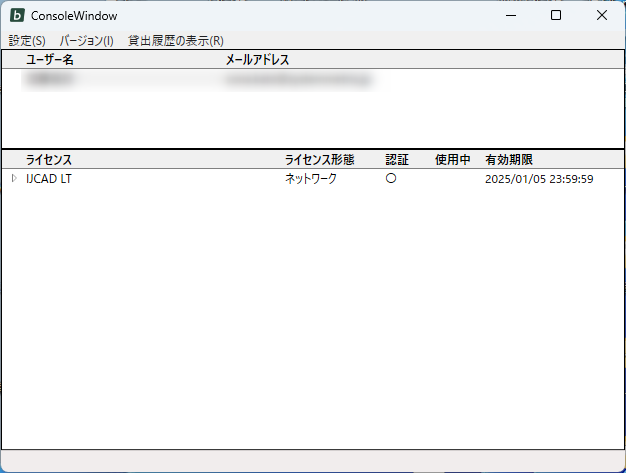
3.Console Window ダイアログが表示されます。
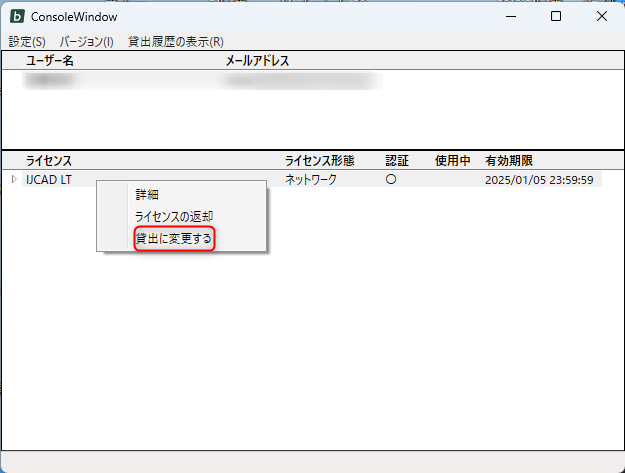
4.ライセンスを右クリックした後、「貸出に変更する」をクリックします。
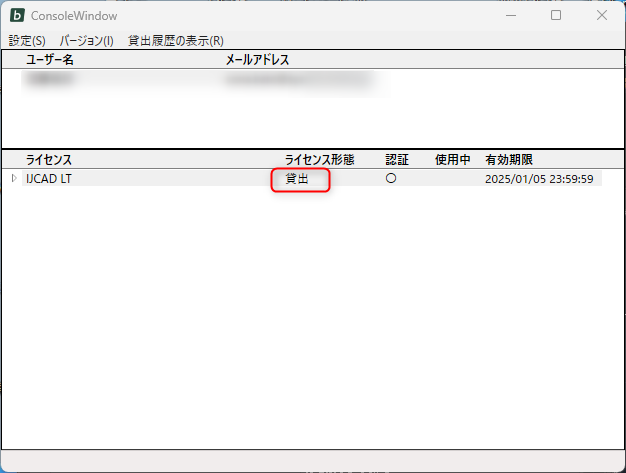
5.ライセンス形態が貸出になれば貸出完了です。
使用できる権限:管理者、メンバー(セルフ貸出権限)、メンバー
1.ライセンスを貸出したいPCにて、B-rite Runtime3をダブルクリックして起動します
・ユーザー名が表示されていない場合→手順3に進んでください
・ユーザー名が表示されている場合→右クリックしログアウトを選択します。
2.(手順1でユーザー名が表示されていた方のみ)
以下のメッセージが表示されますので、[OK]をクリックします。
3. IJCAD を起動すると、B-rite ライセンス認証画面が開きます。
[貸出]ボタンをクリックします。
4.メールアドレス、パスワード、会社名、ユーザー名を入力し、[ファイルを保存する]をクリックします。
メールアドレス、パスワードはIJ Storeログイン時に使用している内容を入力してください。
会社名、ユーザー名には任意の値を入力してください。(貸出可否に影響はございません)
5 .貸し出したい期間の終了日を選択し、[決定]ボタンをクリックします。
※貸し出し期限は、現在のサブスクリプションライセンスの有効期間までとなっています。
指定した日付が期限を超えている場合、貸し出しができないためご注意ください。
期限の確認方法については以下の記事をご参照ください。
【※注意】マシンのタイムゾーンを日本以外(海外)に設定されている場合
タイムゾーンが日本以外に設定されている環境で、貸出期限に「ライセンス満了日」を指定すると、後述のau1ファイル(貸出ファイル)作成時にエラーが発生します。
該当する場合は、以下のいずれかの方法でご対応をお願いいたします。
①貸出ファイル作成時にマシンのタイムゾーンを日本にする
PCのタイムゾーン設定を「日本」に変更してから操作を行ってください。
②貸出期限を「ライセンス満了日の1日前」で設定する
貸出期限を、実際のライセンス満了日の「1日前(またはそれ以前)」の日付に設定してください。
③「セルフ貸出」を利用する
ファイル貸出ではなく、「セルフ貸出」によるライセンスの貸し出しをご検討ください。
※ご利用には、あらかじめ対象ユーザーへセルフ貸出権限を付与しておく必要があります。
6.貸し出しファイル(●●.seed)が作成されます。
デスクトップなどわかりやすい場所に保存してください。
7. IJStore にログインします。
8. [ ライセンス管理 ] > [ ライセンスの貸し出し ]をクリックします。
[ ライセンスの貸し出し ]メニューが表示されない場合は、IJStore上の利用権限が「管理者」の方にファイルを渡して手順9~12の操作を行ってもらってください。
9. [ 貸し出し ] > [ ファイルを選択 ] をクリックします。
10. 手順4で作成した貸し出しファイル(●●.seed)を選択し、[ 開く ]をクリックします。
11. 認証が通ると、認可ファイル(●●.au1)が自動でダウンロードされます。
ダウンロードフォルダなど、所定のフォルダに認可ファイル(●●.au1)がダウンロードされていることを確認します。
※代理で認可ファイルを発行された場合、ダウンロードされたau1ファイルをSeedファイルを発行したPCの利用者に渡して下さい。
12. IJCAD を起動し、B-rite ライセンス認証画面を開きます。
[ インポート ]ボタンをクリックします。
※au1ファイルのインポートは、手順7のSeedファイルを発行したPCにて行ってください。
PC、またはWindowsユーザーが異なる場合、インポートできませんのでご注意ください。
13. 手順8 でダウンロードされた認可ファイル(●●.au1)を選択し、[ 開く ]をクリックします。
14.認可ファイルのインポートが成功すると、確認ダイアログが表示されます。
[OK]をクリックするとアプリケーションが起動し、貸し出し完了です。
中
 お手持ちの
お手持ちの