
執筆者
YI
Webマーケティングとシステム開発の両領域で企業支援を行う。製造業分野におけるCAD利用・データ活用に携わった経験を持ち、現在はその知見をもとにCADソフトの比較・選定、業務効率化に関する情報発信を行っている。 現場視点とデジタルの両面から、「実務で使えるCAD選び」をテーマに執筆。


投稿日:2026.02.25 更新日:2026.10.13
CAD用パソコンは通常の事務用パソコンと比べてCPUやメモリ、グラフィック性能が重要です。
2次元CADは比較的軽い負荷で動作しますが、3次元CADやBIMでは大容量のデータを扱うため、一定以上の性能が必要です。
スペックが不足したパソコンを選ぶと、図面の拡大や回転が遅くなったり、ソフトが強制終了するといった問題が発生します。
業務効率の低下だけでなく、納期遅延やデータ破損のリスクも高まるため、用途に合ったスペックを事前に把握しておきましょう。
短期プロジェクトや一時的な人員増加への対応ならレンタル、継続的な業務で使用する場合は購入が一般的です。
レンタルは初期費用を抑えやすく、試験導入や突発案件に向いています。
長期的に使う場合、レンタル費用が積み上がると購入した場合より総額が高くなる可能性があります。
自社システムのライセンス管理のしやすさからも、常設用途では購入がよいでしょう。
CAD用のパソコンを選ぶ際はCPUやGPU、メモリやストレージ、ディスプレイのバランスが重要です。
特に3次元CADやBIMでは、CPUの処理能力とGPUの描画性能が作業効率を大きく左右します。
2次元CAD主体か3次元CAD主体か、扱うモデルの規模によって必要なスペックはさまざまです。
ここでは一般的な目安として、各要素の役割や考え方のポイントを解説します。
性能・拡張性重視ならデスクトップ、持ち運び重視ならノートパソコンという見方が分かりやすいでしょう。
デスクトップはノートパソコンと同価格帯で、より高性能なCPUやGPUを搭載しやすく、メモリ増設やストレージ追加も容易です。
ノートパソコンは現場や客先への持ち出し、在宅勤務との併用に適しています。
近年は高性能モデルも増えており、中規模から大規模の3次元モデルを扱えるワークステーションノートも登場しています。
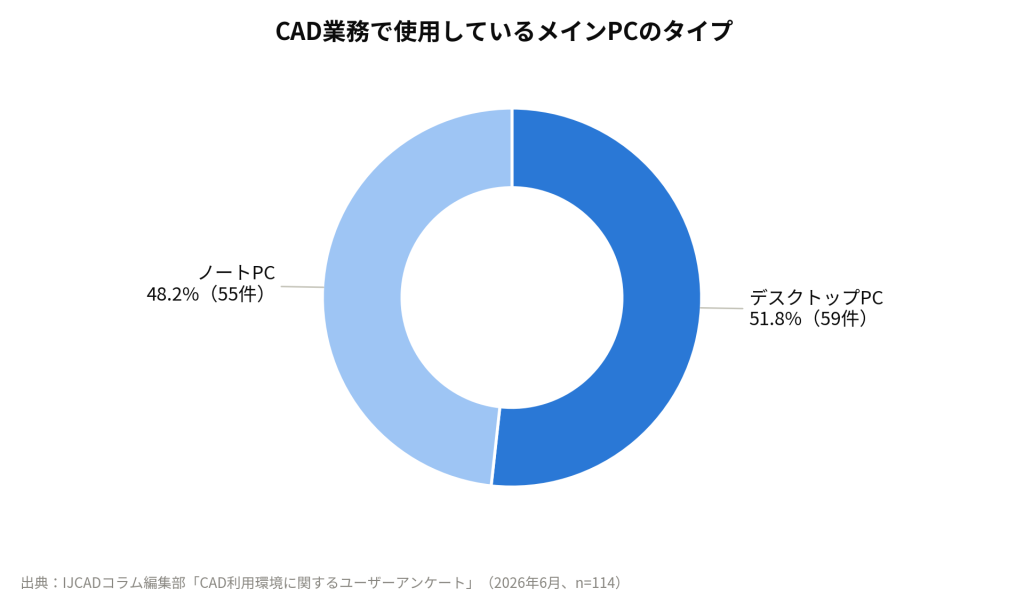
IJCAD(システムメトリックス株式会社)が2026年6月に実施した「CAD利用環境に関するユーザーアンケート(第1回)」(有効回答数114件)では、本アンケートの回答者のPCはデスクトップが51.8%、ノートが48.2%とほぼ半々でした。
さらに「CADはどこで使われているか調査」した結果では、直近3ヶ月にオフィス外でもCAD業務を行った層が48.2%を占め、その層のノートPC比率は58.2%。オフィスのみで作業する層の39.0%を大きく上回っています。
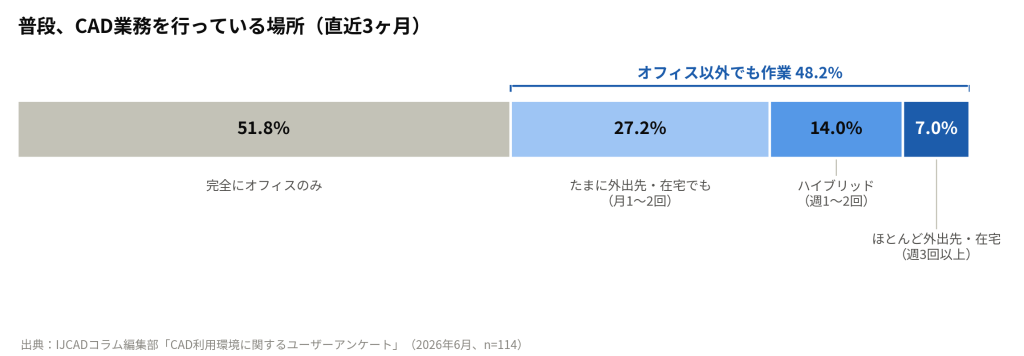
作業場所は自宅(在宅勤務・リモートワーク)32件、建設現場・工場の作業スペースやサテライトオフィス17件、客先のオフィス・打ち合わせスペース7件、移動中やカフェ・コワーキングスペース2件でした。
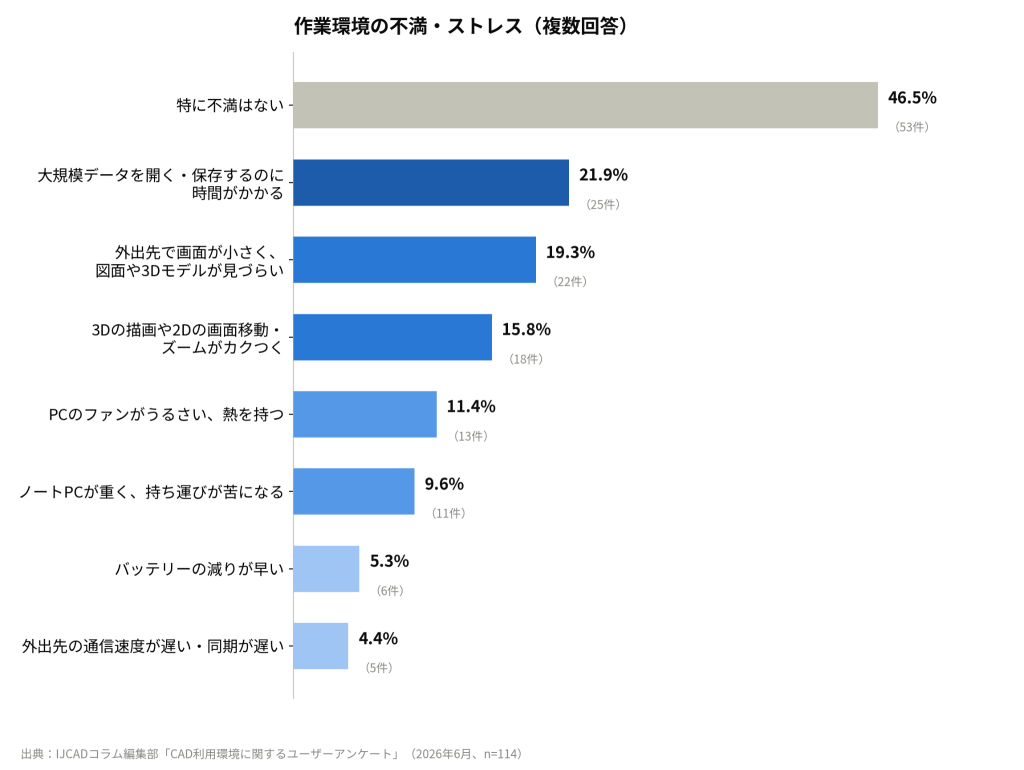
つまり「持ち出すかどうか」は好みではなく働き方で決まります。在宅や現場での作業が月に数回でもあるならノートパソコン、席で腰を据えて描く時間が大半ならデスクトップ、という切り分けが実態に合っています。ただしノートパソコンは画面の狭さが弱点で、不満の2位には「外出先で画面が小さく、図面や3Dモデルが見づらい」(19.3%)が挙がっています。
▶ 調査の詳細は『【2026年】CADはどこで使われているか調査|約半数が「オフィス外でも作業」。在宅・現場時代の図面データの扱い方』をご覧ください
多くのCADソフトウェアはWindows向けに最適化されており、特に業務用や専門的なソフトウェアが豊富です。
AutoCADやSolidWorks、IJCADなどの主要なCADツールは、Windows環境での使用が前提となっていることが多く、最新機能が早期に提供される傾向があります。
近年ではMac対応のCADソフトも増えてきましたが、依然としてWindowsに比べると選択肢は限定的です。
Macは特に建築やデザイン分野での利用が増えており、Retinaディスプレイの高解像度や直感的な操作性が評価されています。
これにより、細かい設計作業やクリエイティブな作業において優れたパフォーマンスを発揮します。
一方で、製造業や機械設計の分野では、Windowsが圧倒的に主流です。多くの企業がWindows環境を採用しており、特に高負荷な3次元モデリングやシミュレーション作業ではWindowsが優位とされています。
2次元CAD主体なら、最新世代のCore i5またはRyzen 5クラスでも十分動作します。
3次元CADやBIMで中規模から大規模モデルを扱うなら、Core i7 HシリーズやRyzen 7以上が推奨されるケースが多いです。
クロック周波数が高いモデルを優先すると、ビューの更新やスケッチ編集などの操作が軽快です。
解析やレンダリングを行う場合は、コア数の多い上位CPUを選ぶと処理時間がより短く済みます。
2次元CAD主体なら、CPU内蔵グラフィックスやエントリークラスの外部GPUでも運用可能です。
3次元CADやBIM用途では、NVIDIA社の「GeForce RTX 30XX」、AMD社の「Radeon RX 6XXX」シリーズが推奨されます。
これより数字が小さいシリーズになると、操作時にソフトが重くなってしまう可能性があります。
大規模モデルを扱う場合はビデオメモリ容量も4GB以上、できれば8GB以上のモデルを検討すると安心でしょう。
ただし、実際には外部GPUを積んでいない環境が多数派です。前述のアンケート調査では、本アンケートの回答者のGPUは内蔵グラフィックスのみが62.3%、外部グラフィックボードありが21.1%、分からないが16.7%でした。
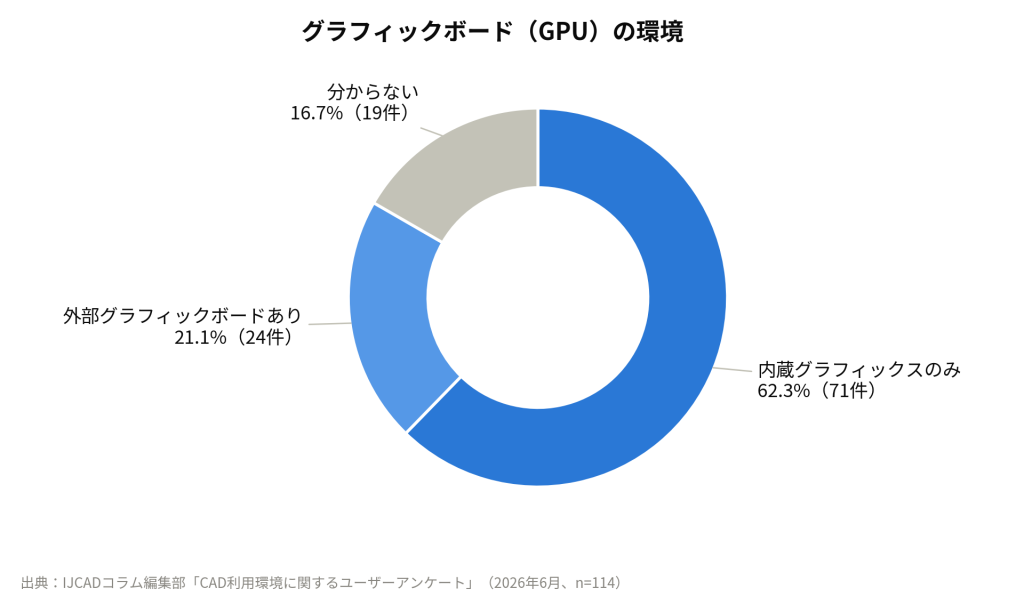
図面タイプ別に見ると、外部グラフィックボードの搭載率は2次元CADのみを使う層(n=90)で15.6%、2次元と3次元の両方を扱う層(n=24)で41.7%。2次元CAD中心なら内蔵グラフィックスのままで実務が回っているケースが多く、GPUに予算を割くかどうかは3次元CADを扱うかで判断するのが現実的です。
▶ 調査の詳細は『【2026年】CADユーザーのPC環境実態調査|メモリは16GB・内蔵GPUが最多という現実』をご覧ください
2次元CAD中心であれば、実務環境ではメモリ16GBを目安にするケースが多いです。
IJCADでも推奨動作環境として8GB以上のRAMを挙げており、図面が大きくなる場合はより高い容量が推奨されています。
3次元CADやBIMでは、一般的には32GBを標準、マンションやオフィスビル規模のBIMモデルでは64GB以上を推奨する例もあります。
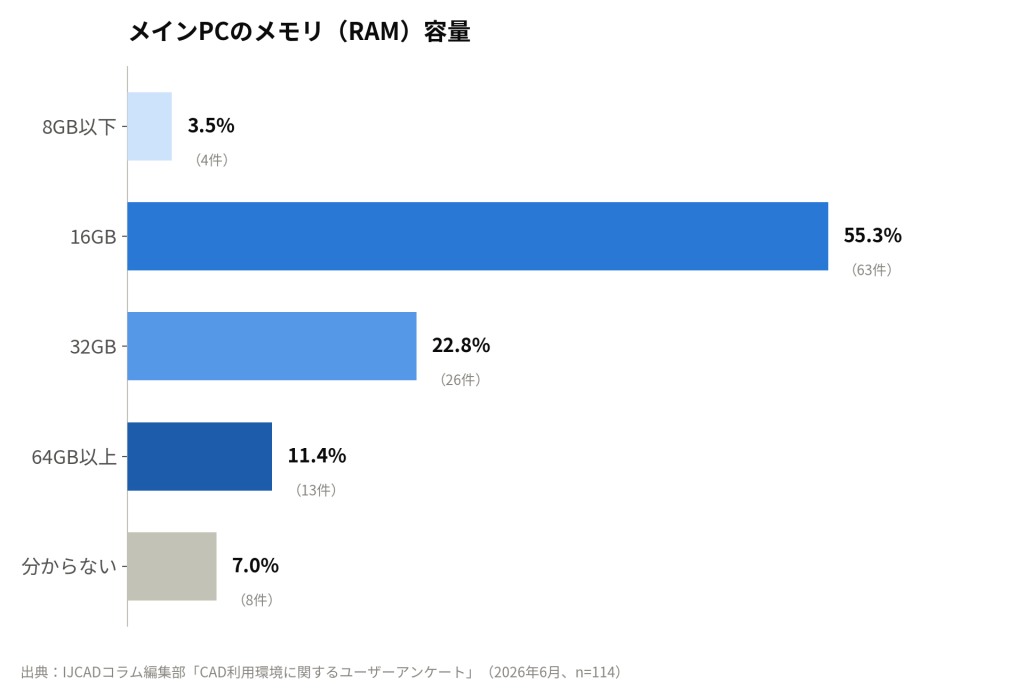
前述のアンケート調査では、本アンケートの回答者のメモリ容量は16GBが55.3%で最多、32GBが22.8%、64GB以上が11.4%、8GB以下が3.5%でした。32GB以上は合計34.2%です。
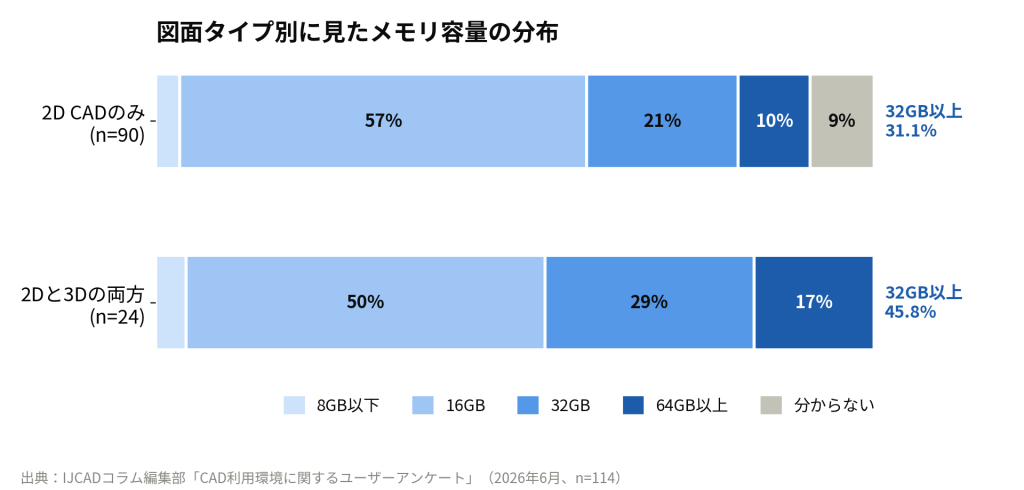
32GB以上の割合は2次元CADのみの層で31.1%、2次元と3次元の両方を扱う層で45.8%と、扱う図面の種類で選択が分かれています。
▶ 調査の詳細は『【2026年】CADユーザーのPC環境実態調査|メモリは16GB・内蔵GPUが最多という現実』をご覧ください
CAD用途では、起動やデータ読み込みの速さからSSDが必須です。
システム用にはNVMe接続SSDを搭載し、容量は最低512GB、可能であれば1TB以上を目安にしましょう。
ノートパソコンでは、14インチから16インチクラスがCAD用途でよく選ばれます。
3次元モデルや複数のツールパレットを同時表示するなら、15.6インチ以上のフルHD(1,920×1,080)以上が目安です。
外部ディスプレイを併用できる環境であれば、24インチから27インチのWQHD(2,560×1,440)や4Kディスプレイに拡張すると、図面全体を見渡しながら作業できます。
前述のアンケート調査では、回答者のモニター構成は2画面(デュアル)が52.6%で最多、1画面が42.1%、3画面以上が5.3%でした。ノートパソコン利用者(n=55)に限っても61.8%が2画面以上で作業しています。図面と資料、参照図面と作図中の図面を並べられるため、ディスプレイのサイズを大きくするより先に枚数を増やす方が体感の改善が大きい場面もあります。
職種ごとに扱うデータ量や求められる表現精度が異なるため、必要なノートパソコンのスペックも変わります。全職種共通で、業務利用を前提とする場合はWindows 11、CPUはCore i7クラス、メモリ16GBから32GB、SSD 512GB以上を出発点とし、データ規模に応じて上乗せしていく考え方が実務に即しています。
3次元CADを含む汎用用途では、以下のスペックが目安です。
このクラスなら機械や建築、土木など複数分野の3次元モデルをバランス良く扱えるでしょう。
建築CAD・BIMでは、中規模以上の建物を想定する場合、以下が推奨スペックです。
BIMデータは年々複雑化しており、意匠・構造・設備の統合モデルでは、メモリ不足がパフォーマンス低下の主要因です。
大規模プロジェクトに携わる場合は、Core i9クラスのCPUやメモリ64GBまで拡張できる機種を選ぶと、将来的にもより安心でしょう。
建設や土木分野では、2次元中心の業務に加えて、3次元地形やCIMモデルを扱うケースも増えており以下のスペックが推奨されます。
CIMデータや大規模な点群データを扱う場合は、メモリを32GB以上に増やし、より高性能なグラフィックスを選択すると快適です。
バッテリー駆動時間も重要な要素となるため、長時間稼働可能な機種が現場作業に適しています。
機械設計では高精度な3次元アセンブリやさまざまな解析を行うため、CPUとGPUの性能が重要です。
ハイエンド3次元CADを使用する場合、ワークステーションクラスの性能が必要なため以下のスペックが望ましいです。
部品点数が数千点を超えるアセンブリでは、メモリ64GBへの拡張も検討すべきです。
また解析やシミュレーションを頻繁に行う場合は、CPUのマルチスレッド性能が重要です。
RTX A4000以上の高性能グラフィックスを搭載した機種であれば、レンダリングやリアルタイムビジュアライゼーションも快適に処理できます。
電気・電子CADは、プリント基板や回路図を扱うことが多く、2D図面やレイアウト編集が中心です。
そのためGPUへの要求は比較的低いですが、大規模な回路図では安定した処理性能が求められるため、以下のスペックが推奨されます。
基板設計で3次元表示やシミュレーションを行う場合は、NVIDIA Tシリーズ以上の専用グラフィックスを選択すると、視覚的な確認作業がスムーズです。
電気CADは他分野に比べて要求スペックが控えめなため、コストパフォーマンスの高い機種が選択できます。
配管・設備CADでは、複雑な配管ルートや設備レイアウトを3次元で表現します。
建築BIMと連携する場合も多く、中程度から高性能なスペックが求められ、推奨スペックは以下のようになります。
配管干渉チェックや設備シミュレーションを頻繁に行う場合は、より高性能なグラフィックスとCPUが有効です。
現場での確認作業も多いため、15.6インチ程度の携帯性と画面サイズのバランスが取れた機種が実用的です。
医療用CADでは、CTやMRIデータから3次元モデルを生成し、手術計画や医療機器設計に活用されます。
高精度なデータ処理と複雑な形状の表現が求められる特殊分野で、推奨スペックは以下です。
3次元プリンター用のデータ生成や、詳細な形状編集を行う場合は、より高性能なグラフィックスとCPUが有効です。
医療分野では精度とセキュリティが重要なため、信頼性の高いワークステーションクラスの機種が選ばれる傾向にあります。
航空宇宙・自動車分野では、極めて高精度な3次元設計と大規模アセンブリ処理が求められます。
ハイエンドCADで数万点規模の部品を扱う場合、最高性能のワークステーションが必要で以下のスペックが推奨されます。
レンダリングや高度なビジュアライゼーションを頻繁に行う場合は、RTX A5000以上の最上位グラフィックスが理想的です。
これらの分野では、ノートパソコンでも妥協のない性能が求められるため、予算に応じて最高スペックを選択することが、長期的な生産性向上につながります。
CAD用パソコンを選ぶ際は、次のような項目をチェックリストとして確認すると抜け漏れを防ぎやすくなります。
CAD作業の快適さは、パソコン本体だけでなく、キーボードやマウスなどの入力機器にも大きく左右されます。
ショートカット操作や長時間作業が前提となるため、ご自身の手になじむデバイスを選ぶと、疲労軽減と作業効率が向上します。
CAD向けキーボードでは、テンキー付きレイアウトが有利です。
寸法入力や数値指定の頻度が高いため、テンキーを使えると入力速度が向上します。
また、ショートカット操作との相性も重要です。
CtrlやShift、Altキー周りが押しやすい配置で、複数キーの同時押しがしやすい製品を選ぶと効率的に操作できるでしょう。
CAD作業では、クリック回数やドラッグ操作が非常に多くなります。
手の大きさに合ったエルゴノミクス形状のマウスを選ぶことで、長時間作業でも疲れにくいです。
またサイドボタンが複数あるマウスを選べば、よく使うコマンドやショートカットを割り当てて操作回数を減らせるでしょう。
パソコンで利用できるCADアプリやソフトは、業務用の高機能な有料製品から、学習や個人利用向けの無料版までさまざまな選択肢があります。
業務内容や予算規模、組織の導入体制に合わせて最適なCADを選定することで、コストと機能のバランスが取れた作業環境を構築できます。
ここでは代表的なCADソフトの特徴と、用途別の選び方を紹介します。
業務用途の有料CADでは、機能の充実度と充実したサポート体制が重要です。
特に注目すべきCADソフトは、日本のシステムメトリックス株式会社が販売するIJCADです。
IJCADの最大の強みは、AutoCADと近い操作性、高いデータの互換性がありながら、大幅に導入コストを抑えられる点にあります。
DWGファイルをネイティブ形式として扱えるため、AutoCADで作成したデータをそのまま開いて編集でき、既存のワークフローを変えることなく移行できます。
日本語サポートが充実しており、導入後のトラブル対応やバージョンアップ時のサポートも安心です。
機能面では2次元作図から3次元モデリングまで幅広く対応し、国内企業の実務ニーズに合わせた開発が行われています。
業務効率化とコストダウンを図りたい企業にとってもおすすめのCADソフトです。
その他の業務用CADとしては、世界標準のAutoCAD、機械設計向けのSolidWorksやInventor、建築BIM向けのRevitやArchiCADなどがあります。
これらは機能面で非常に強力で、専門分野に特化した高度なツールやライブラリを備えています。
グローバルなユーザーコミュニティやトレーニングプログラム、技術サポートが充実している点も業務用CADの大きなメリットです。
無料で使えるCADソフトには、2次元図面作成に特化したものから、本格的な3次元モデリングを学習できるものまで、さまざまな種類が用意されています。
代表的な無料CADとしては、2次元図面作成が可能なJw_cad、3次元モデリングができるFusion 360個人用無料ライセンスやFreeCADなどがあります。
Fusion 360の個人用ライセンスは、商用利用に制限がありますが、非常に高機能で初心者の学習には最適です。
Jw_cadは日本で開発された無料の2次元CADで、建築分野を中心に広く利用されています。
無料CADを選ぶ際の注意点は、商用利用の可否と機能制限の確認です。
多くの無料版は個人学習や非商用プロジェクトに限定されており、業務で使用する場合は有料ライセンスへの切り替えが必要になります。
また、ファイル形式の互換性やサポート体制も有料版に比べて限定的なため、本格的な業務利用を見据える場合は、学習段階から業務用CADの試用版を使って慣れておく方法も効果的です。
学習目的や簡単な図面作成であれば無料版から始め、スキルアップや業務ニーズに応じて有料版へ移行する流れが、最もリスクの少ない導入方法と言えるでしょう。
IJCAD 2026を快適に利用するための動作環境は、公式サポート情報で公開されており以下のスペックが推奨されています。
IJCADは比較的軽量な動作環境で安定稼働する設計となっており、一般的なビジネス向けパソコンでも十分に動作します。
ただし、実務で複雑な図面や大規模なファイルを扱う場合は、メモリを16GB以上に増やすことがおすすめです。
グラフィックス性能も作業効率に影響するため、専用GPUを搭載したモデルを選ぶと、画面表示の安定性が向上します。
一方、組織によっては推奨スペック前後の環境で使われているケースも少なくありません。前述の調査とは別に、IJCAD(システムメトリックス株式会社)が2026年8月に自治体・公共機関のIJCADユーザーを対象に実施したアンケート(有効回答43件)では、CADを使っているPCはノートが76.7%を占め、メモリ8GB以下の環境が25.6%ありました。民間中心の第1回調査(ノート48.2%、8GB以下3.5%)と比べると、ノートPCかつ低めのメモリ容量で使っている環境が多いことが分かります。回答団体はいずれもIJCADを導入済みの自治体・公共機関のため、CAD利用者全体の傾向ではありません。
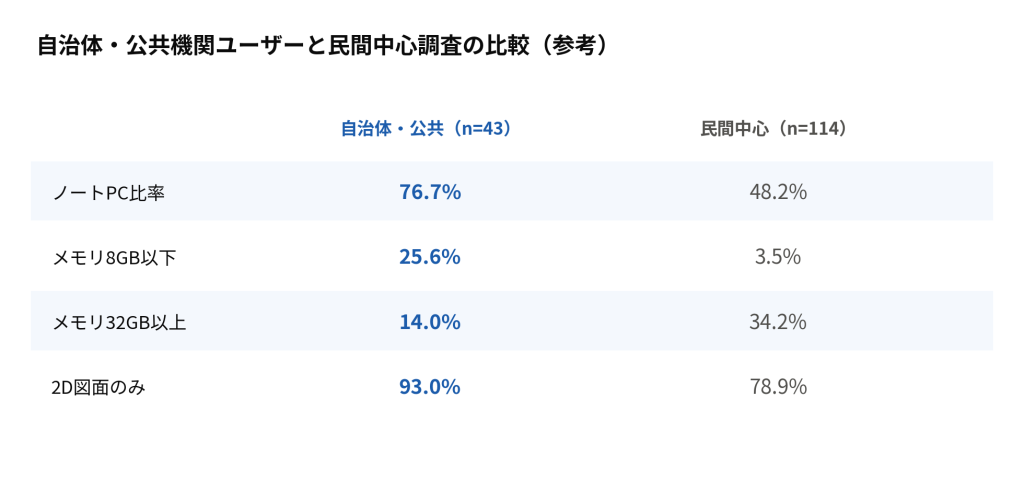
8GBでも動作はしますが、複数の図面を同時に開く、他のアプリと併用するといった実務では余裕がありません。PCを更新・調達するタイミングで、メモリ16GB以上を目安に見直すとよいでしょう。
▶ 調査の詳細は『【2026年調査】自治体・公共機関のCAD利用環境|約7割が”インターネットに繋がらない環境”で使用』をご覧ください
すでに所有しているパソコンをCAD向けに改善したい場合は、メモリとストレージのアップグレードが効果的です。
メモリを8GBから16GB、あるいは32GBへ増設すると、図面の同時開きや他アプリとの併用時の動作が安定します。
またストレージをHDDからSSDに換装すると、OSの起動やCADソフトの立ち上がり、図面の読み書きが大幅に高速化されます。
ノートパソコンの場合は分解の難易度や保証条件を確認し、必要に応じてメーカーや専門業者に依頼すると安全です。
ハードの増強に加えて、データ側とソフト側の見直しも効果があります。前述のアンケート調査では、回答者の53.5%が作業環境に不満を感じており、内容の1位は「大規模データを開く・保存するのに時間がかかる」(21.9%)、3位は「3Dの描画や2Dの画面移動・ズームがカクつく」(15.8%)、4位は「PCのファンがうるさい、または熱を持つ」(11.4%)でした。
買い替えの前に試せる対策は次のとおりです。
・データが重いとき:不要なオブジェクト・画層を削除する(PURGEコマンド等)、貼り付け画像の解像度を適正化する、参照図面(外部参照)を活用して1ファイルの容量を抑える
・カクつくとき:グラフィックドライバを最新に更新する、CADソフトのグラフィック設定(ハードウェアアクセラレーション等)を環境に合わせて調整する、常駐アプリを整理してCADに割けるメモリを確保する
・突然落ちるのが不安なとき:自動保存の間隔を短めに設定しておく
また、同じDWGファイルでもCADソフトによって読み書きや描画の速度は異なります。データ側・ハード側の対策で改善しきらない場合は、動作の軽いCADソフトに乗り換えるという選択肢もあります。
▶ 調査の詳細は『【2026年】CAD業務の不満・ストレス実態調査|1位は「大容量データが重い」現役ユーザー114人の本音と対処法』をご覧ください
この章では、CAD初心者の方向けに、CADに関して簡単に解説します。CADとは「Computer Aided Design」の略称で、日本語では「コンピュータ支援設計」と訳されます。
従来は紙と鉛筆、定規やコンパスを使って手書きで作成していた設計図面を、コンピュータ上で作成・編集するためのソフトウェアです。
CADを使用すると図面の作成時間が大幅に短縮され、修正も容易になります。手書き図面では修正のたびに描き直す必要がありましたが、CADなら該当箇所だけを編集すれば済みます。
また、作成したデータはデジタル形式で保存されるため複製や共有が簡単で、設計者同士のデータ受け渡しや製造現場への図面送付も紙を運ぶ必要がありません。
CADは大きく分けると平面図を扱う2次元CADと、立体形状を扱う3次元CADがあります。
2次元CADは平面図や断面図、立面図などを線と寸法で表現するため、製図作業に特化したシンプルな操作が特徴です。
一方で3次元CADは、立体モデルとして部品や建物を構築します。
形状干渉や重量、重心や動きのシミュレーションなど、実物に近い検証が可能で、機械設計や自動車、航空宇宙や建築分野などの詳細設計で広く使われているのです。
また、どの業種にも使える汎用CADとその業界に特化した専用CADという分類もあります。汎用CADは複数分野に対応する反面、機能はベーシックな内容です。
専用CADは特定分野に必要なコマンドや部材ライブラリを備え、同一業務内で効率的に業務を進めることができます。
CADとよく比較される概念としてBIM(Building Information Modeling)があります。
BIMは「建物情報モデリング」と訳され、建物を3次元モデルだけでなく材料や数量、コストや工程などの情報を一体で管理するシステムです。
3次元CADが主に形状や寸法を扱うのに対し、BIMは建築プロジェクト全体を通じた情報連携を重視します。
部品レベルの詳細設計や機械設計には3次元CADが向いており、建物全体の計画や各工種の調整、発注・積算まで含めた建築プロジェクト管理にはBIMが適しているでしょう。
CADの学習方法にはスクールや教室に通う方法と、独学で習得する方法があり、それぞれにメリットと適した学習者のタイプがあります。
スクールは体系的なカリキュラムと講師のサポートにより、短期間で実務レベルのスキルを身につけやすく、疑問点をその場で解決できます。一方、独学は自分のペースで学習でき、費用を抑えられる点が魅力です。
初心者で基礎からしっかり学びたい場合はスクールが効率的ですが、すでに図面の知識がある方や時間に制約がある方は、独学でも十分に習得可能です。
学習目的が資格取得や転職であれば、実績のあるスクールを選ぶと確実でしょう。
自分の学習スタイルや目標、予算に応じて最適な方法を選択することが、効率的なCADスキル習得の鍵となります。
CADを独学で習得する期間は、学習内容や目指すレベルによって大きく異なります。
基本的な2次元図面の作図操作であれば、毎日1〜2時間程度の学習で1〜3ヶ月程度が目安です。
3次元モデリングや実務レベルのスキルを習得する場合は、3〜6ヶ月以上かかることが一般的です。
ただし、建築や機械設計など専門分野の知識が必要な場合は、CAD操作だけでなく図面の読み方や業界の慣習も学ぶ必要があるためさらに時間を要します。
学習効率には個人差が大きく、過去に図面を扱った経験がある方は習得が早い傾向にあります。独学では学習計画を立てて実践練習を重ね、オンライン教材や公式チュートリアルを活用しながら手を動かすことが近道です。
CAD業界は3次元CADやBIMの普及が進む一方で、2次元CADが完全に衰退することはないと考えられます。
建築や機械設計では3次元モデリングが主流になりつつありますが、施工図や部品図、電気配線図などの分野では、2次元図面の方が情報伝達に適している場面が多く存在します。
特に現場での確認作業や簡易的な修正には、2次元CADの操作性と視認性が依然として高く評価されています。
今後も2次元CADと3次元CADは共存しながら、運用されるでしょう。
また、AI技術との連携による自動作図や設計支援機能の向上も期待されており、CADはより効率的で高度なツールへと発展していきます。
クラウドベースのCADも普及が進み、場所を選ばない協働作業が可能になるなど、CAD業界全体の将来性は非常に明るいと言えます。
CADやCAD用パソコンに関して、よく寄せられる質問とその回答をまとめます。
Q:CADで一番使われているソフトは何ですか
A:世界的に最も使用されているのはAutoCADです。
日本国内では、AutoCADに加えてコストパフォーマンスに優れたIJCADも広く利用されています。
建築分野ではJw_cad、機械設計ではSolidWorksやInventor、建築BIMではRevitなど、専門分野ごとに主流となるソフトが存在します。
Q:CADオペレーターの年収はいくらですか
A:未経験者は年収250万円〜350万円程度からスタートし、実務経験3〜5年で350万円〜450万円程度が平均的です。
専門性の高い機械設計や建築設計の分野では、年収450万円〜600万円以上も可能です。
派遣の場合は時給1,500円〜2,500円程度が相場となっています。
Q:CADの資格は国家資格ですか
A:CAD関連の資格には国家資格と民間資格の両方があります。最も認知度が高いのは民間資格の「CAD利用技術者試験」です。
国家資格としては「技能検定(機械・プラント製図)」などがあります。
いずれも就職や転職時に有利に働く資格です。
Q:パソコンへのCADの入れ方はどうすれば良いですか
A:公式サイトからインストーラーをダウンロードし、実行して画面の指示に従います。
有料ソフトの場合はアカウント登録とライセンスキーの入力が必要です。
インストール完了後、ソフトを起動して動作を確認します。
詳細は各ソフトの公式サポートページを参照してください。
ご自身の用途や予算に合った最適なパソコンとCADソフトを選び、快適なCAD作業環境を構築する参考になれば幸いです。
YI
Webマーケティングとシステム開発の両領域で企業支援を行う。製造業分野におけるCAD利用・データ活用に携わった経験を持ち、現在はその知見をもとにCADソフトの比較・選定、業務効率化に関する情報発信を行っている。 現場視点とデジタルの両面から、「実務で使えるCAD選び」をテーマに執筆。
 お手持ちの
お手持ちの